Collega Claude Code a Blender, aggiungi le skill al progetto e crea una prima scena 3D da esportare in Unreal Engine.
Cosa fa Blender Skills
Blender Skills aggiunge a Claude Code 94 skill per modellazione, materiali, luci, animazioni e preparazione degli asset per i motori di gioco. La skill blender-director sceglie i passaggi e le specializzazioni da usare. MCP for Blender collega l'agente alla scena aperta in Blender.
Blender Skills è distribuito con licenza MIT. L'utilizzo di Claude Code segue il tuo piano o consumo API. Per il primo esempio userai geometrie e materiali creati in Blender, senza servizi esterni di generazione 3D.
Collega Blender a Claude Code
Installa uv, il programma che avvia il collegamento MCP.
Apri Terminale e incolla:
curl -LsSf https://astral.sh/uv/install.sh | sh
Chiudi Terminale e riaprilo al termine dell'installazione.
Apri PowerShell e incolla:
winget install --id=astral-sh.uv -e
Chiudi PowerShell e riaprilo al termine dell'installazione.
Nel terminale esegui:
uvx mcp-for-blender setup
Nella procedura seleziona Claude Code e completa l'installazione dell'add-on di Blender. Il setup aggiunge il server MCP alla configurazione del client e installa l'add-on. Chiudi completamente e riapri Blender.
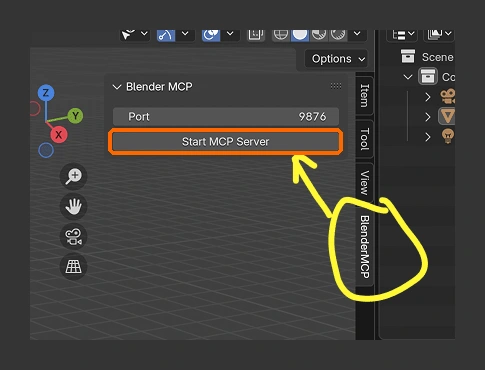
Nella vista 3D premi N e apri la scheda MCP for Blender. Se non è già collegato, premi Connect to MCP server. Compare Connected on localhost:9876. Le versioni precedenti mostrano BlenderMCP e Start MCP Server, come nell'immagine della documentazione.
Aggiungi le skill al progetto
Nel terminale apri la cartella in cui vuoi conservare il progetto. Crea una cartella nuova:
Avvia una nuova sessione di Claude Code dalla stessa cartella:
claude
Verifica che la scena sia raggiungibile
Lascia Blender aperto e invia a Claude Code questo messaggio:
✳Claude Code
❯
Usa gli strumenti MCP di Blender per leggere la scena attuale ed elencare gli oggetti presenti, senza modificarli. Verifica anche che blender-director e le skill di Blender Skills siano disponibili nel progetto.
L'elenco deve corrispondere agli oggetti visibili nel pannello Outliner di Blender. Con la scena iniziale predefinita trovi il cubo, la camera e la luce. Se Claude chiede il permesso di usare gli strumenti MCP di Blender, confermalo per continuare.
Crea un vicolo cyberpunk
Incolla questo prompt nella stessa sessione:
✳Claude Code
❯
Usa blender-director e gli strumenti MCP di Blender per creare un piccolo vicolo cyberpunk per Unreal Engine. Pianifica il lavoro e poi eseguilo nella scena aperta: due file di edifici semplici, tubature, insegne al neon, una strada e una camera. Usa geometrie semplici e materiali procedurali di Blender, senza servizi esterni o modelli a pagamento. Organizza gli oggetti in collezioni, aggiungi luci e materiali e controlla il risultato da più inquadrature. Salva la scena come vicolo-cyberpunk.blend nella cartella del progetto e indicami il percorso completo.
Durante il lavoro vedi comparire gli oggetti nella scena. Claude usa le skill necessarie per ambiente, materiali e illuminazione. Apri il file .blend salvato e controlla il vicolo dalla camera e dalla vista 3D.
Prepara l'export per Unreal Engine
Quando la scena contiene gli elementi richiesti, chiedi l'export:
✳Claude Code
❯
Usa asset-optimization e unreal-export sul vicolo appena creato. Controlla nomi, trasformazioni, geometrie e materiali, poi esporta gli oggetti statici in FBX nella sottocartella export del progetto. Conserva il file .blend e indica quali materiali o luci dovrò ricreare in Unreal Engine. Mostrami i percorsi dei file generati.
Trovi il file FBX nella cartella export del progetto. In Unreal Engine importalo nel Content Browser e controlla scala, geometrie e materiali indicati nel rapporto di Claude.