Come creare un video con Claude Code e HyperFrames
Prepara una clip, aggiungi overlay sincronizzati e crea un MP4 con un progetto modificabile.
Come prende forma il video
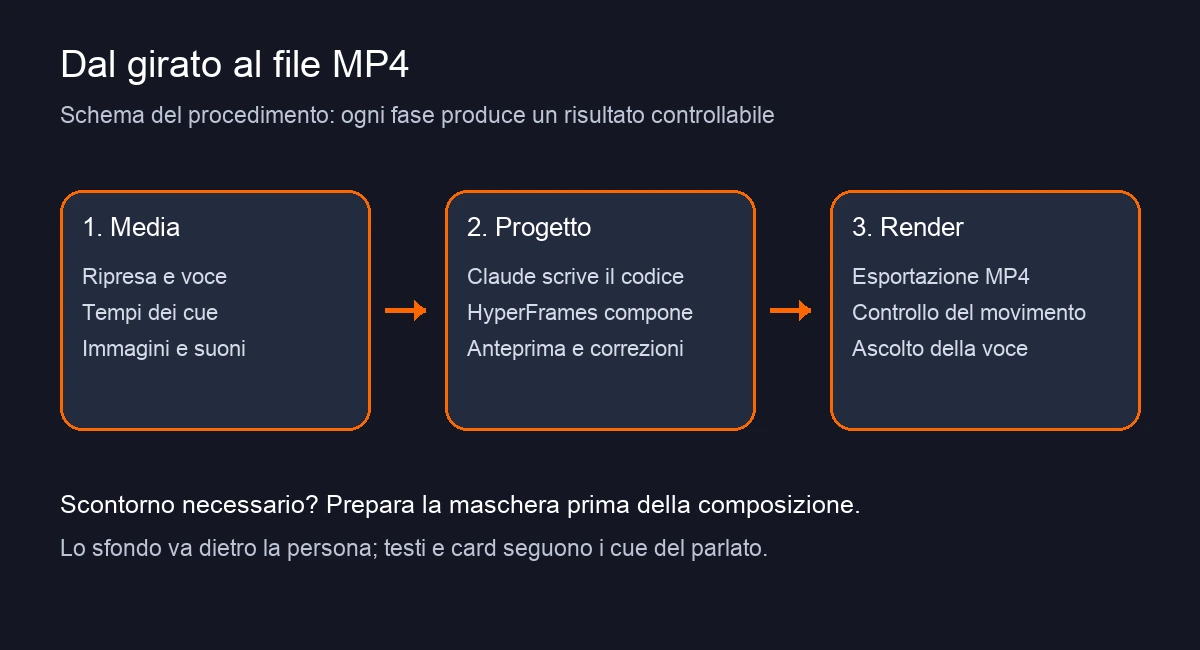
Claude Code scrive e modifica il progetto. HyperFrames compone ripresa, testi e animazioni e li renderizza in un file video. I media e gli strumenti di elaborazione fanno parte del lavoro: per sincronizzare un microfono separato, scontornare una persona o costruire uno scenario servono passaggi dedicati.
Parti da un esercizio di 12 secondi con la tua voce, un titolo animato e il confronto tra originale e versione editata. Puoi poi aggiungere gli altri effetti una scena alla volta.
Node.js versione 22 o successiva, con npm, e FFmpeg, necessario per il render locale. L'accesso a Claude Code può richiedere un piano o consumo a pagamento; il render locale di HyperFrames non usa crediti HeyGen.
Una clip MP4 di almeno 12 secondi, con audio già sincronizzato. Per iniziare usa l'audio della camera. Pronuncia una frase breve e lascia il volto al centro.
Apri Finder, crea la cartella video-claude e copia al suo interno la clip rinominandola ripresa.mp4. Apri Terminale nella stessa cartella.
Apri Esplora file, crea la cartella video-claude e copia al suo interno la clip rinominandola ripresa.mp4. Abilita la visualizzazione delle estensioni per evitare ripresa.mp4.mp4. Apri PowerShell nella stessa cartella. Usa le istruzioni Windows delle pagine di installazione e riapri il terminale dopo aver aggiornato il PATH.
Nel terminale verifica separatamente i due strumenti. Il primo comando deve mostrare una versione almeno 22; il secondo le informazioni di FFmpeg.
node --version
ffmpeg -version
Installa il plugin HyperFrames
Nel terminale esegui un comando alla volta:
claude plugin marketplace add heygen-com/hyperframes
claude plugin install hyperframes@hyperframes
claude plugin details hyperframes
Nell'inventario cerca le skill hyperframes, general-video e media-use. Il plugin ufficiale include i workflow e un launcher con la propria versione della CLI. L'agente deve usare quel launcher per mantenere coerenti strumenti e skill.
Apri il terminale nella cartella video-claude e avvia una nuova sessione:
claude
Al primo avvio completa il login indicato da Claude Code. La sessione nuova carica il plugin appena installato.
Crea il primo confronto
Incolla questo messaggio in Claude Code. L'esercizio usa la clip che hai preparato, senza richiedere un template privato.
✳Claude Code
❯
Usa /hyperframes:hyperframes per creare in questa cartella un progetto HyperFrames a partire da ripresa.mp4. Prima controlla durata, risoluzione, audio, Node.js e FFmpeg e indica eventuali prerequisiti mancanti. Usa le skill e il launcher del plugin installato.

Crea un video verticale 1080×1920 di 12 secondi usando i primi 12 secondi della ripresa. Metti due riquadri della stessa dimensione: versione editata sopra, originale sotto, perfettamente sincronizzate e con lo stesso crop. Scrivi “editato” e “originale” sopra i rispettivi riquadri. Riproduci l'audio originale una sola volta. Mantieni la stanza e tutta la ripresa continua.

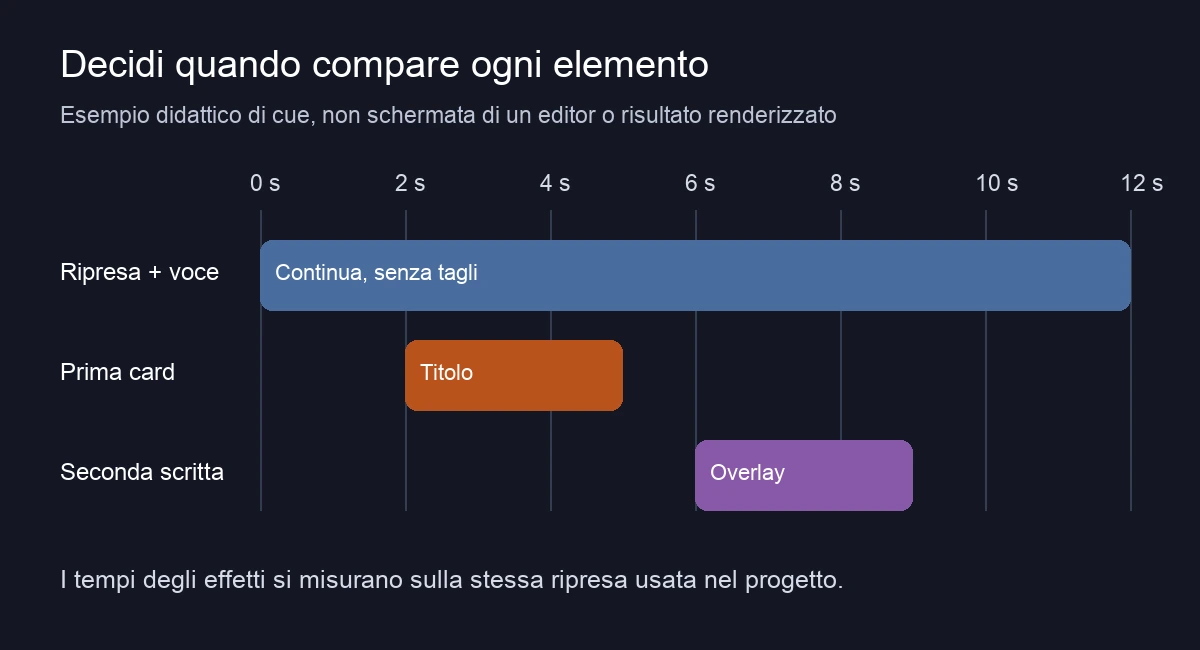
Solo nel riquadro superiore, da 2 a 5 secondi, fai entrare una card con scritto “Il mio primo video”. Usa una piccola inclinazione prospettica e un movimento lento durante la permanenza. Tieni il testo leggibile e il volto libero. Non aggiungere musica, servizi esterni o media generati. Salva il progetto modificabile, controlla la composizione con gli strumenti HyperFrames e apri l'anteprima. Indicami il percorso dei file e i controlli eseguiti.
Guarda l'anteprima completa. Il risultato atteso è la stessa ripresa nei due riquadri, una sola voce e una card visibile soltanto sopra tra il secondo 2 e il secondo 5.
Aggancia gli effetti alle parole
Per passare dai secondi alle frasi, ascolta la clip e annota quando inizia e finisce la parola che deve attivare l'effetto. Comunica sempre testo, intervallo e posizione. Per i sottotitoli serve una trascrizione con tempi, da rileggere e correggere sul parlato.
Incolla questo secondo messaggio, sostituendo i tempi se necessario:
✳Claude Code
❯
Usa il progetto esistente. Mantieni ripresa, crop e sincronizzazione. Aggiungi soltanto sopra, da 6 a 9 secondi, la scritta “Animazioni sul parlato” con un ingresso breve. Fai uscire la card precedente prima di questo intervallo. Mostrami un fermo immagine a 2, 5, 6 e 9 secondi e riproduci i passaggi per controllare anche il movimento. Elenca i tempi effettivi degli overlay.
Per un lavoro più lungo, chiedi a Claude di separare gli incarichi di preparazione media, animazioni e verifica. Prima stabilisci una timeline comune: una modifica ai tempi della ripresa sposta anche tutti i cue.
Gli effetti che sostituiscono lo sfondo richiedono inoltre una maschera della persona, cioè un video che distingue soggetto e sfondo. Prepara e controlla questa maschera soltanto nel segmento interessato, poi componi scenario dietro e persona davanti. Controlla capelli e mani in movimento. Una scena con Terra e città richiede asset e animazioni propri, da aggiungere e verificare prima del render completo. La documentazione HyperFrames collega i percorsi per media, scontorno, audio e composizione.
Esporta e controlla il file
Quando l'anteprima funziona, incolla:
✳Claude Code
❯
Esegui i controlli HyperFrames sulla composizione e risolvi gli errori pertinenti. Usa il launcher del plugin per renderizzare localmente il progetto in export/primo-video.mp4 a 30 fps. Controlla con ffprobe formato, durata di 12 secondi, risoluzione 1080×1920 e presenza dell'audio. Indicami il file finale e distingui i controlli automatici da quelli ancora da guardare o ascoltare.
Apri export/primo-video.mp4 e guardalo fino all'ultimo frame. Ascolta la voce, controlla che non sia duplicata e confronta i due riquadri durante i movimenti. Verifica ingresso e uscita delle scritte nei tempi scelti. Conserva la cartella del progetto insieme al file MP4 per poter correggere singoli effetti senza ricominciare.