Tempo di lettura stimato
4 min di lettura
Difficoltà
media

Come usare security-audit di Cloudflare con Claude Code, passo per passo

Installa la skill, avvia un audit del tuo progetto in Claude Code e leggi i file dei risultati.

Cosa fa security-audit

La skill guida Claude Code nell’analisi di un progetto: ricostruisce le superfici da esaminare, cerca possibili vulnerabilità e affida ogni candidato a una verifica indipendente. Alla fine separa i problemi confermati dagli elementi ancora da verificare e conserva le prove nei report. Il codice della skill è open source; per eseguire l’audit serve il tuo agente con il suo modello configurato.

Cosa ti serve

  • Claude Code già installato e configurato. L'installazione è nella guida ufficiale.
  • Node.js, disponibile su nodejs.org, per il comando di installazione e i controlli dei risultati.
  • La cartella del progetto che vuoi esaminare, con il suo codice sorgente.
  • Un modello con accesso agli strumenti e ai subagenti paralleli, come richiesto dal README della skill.

1. Installa la skill nel progetto

Apri Terminale nella cartella principale del tuo progetto. Usa Copia e Command+V per incollare questo comando, poi premi Invio:

Per le verifiche che eseguono il progetto, la sandbox di Claude Code richiede WSL 2. Apri il terminale della tua distribuzione WSL 2, con Claude Code e Node.js installati al suo interno. Se devi ancora configurarli, segui la guida ufficiale per WSL.

Spostati nella cartella del progetto. In Windows Terminal usa Copia e Ctrl+Shift+V per incollare questo comando, poi premi Invio:

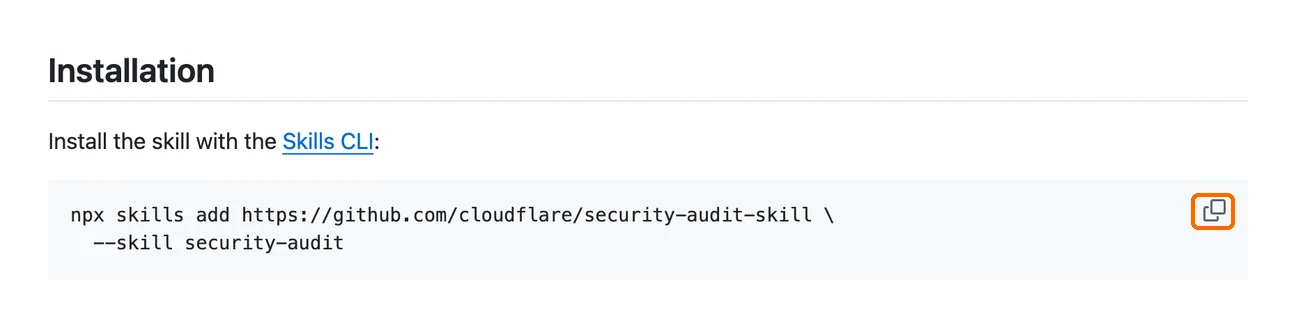
npx skills add https://github.com/cloudflare/security-audit-skill --skill security-audit

Se npm ti chiede di scaricare il pacchetto skills, conferma. Se ti chiede quali agenti usare, seleziona Claude Code. Come destinazione scegli Project. Se compare la scelta del metodo, seleziona Symlink (Recommended) e conferma l'installazione. Al termine trovi la skill nella cartella .claude/skills/security-audit/ del progetto.

Il comando di installazione nel README ufficiale, con il pulsante per copiarlo evidenziato

2. Apri Claude Code

Nello stesso terminale, dalla cartella del progetto, avvia:

claude

Si apre la sessione di Claude Code sul tuo progetto.

3. Chiedi l'audit del codice

Nel prompt di Claude Code scrivi questa richiesta, riportata nel README:

security audit this codebase

La richiesta attiva la skill in modalità audit completo. Claude coordina la ricognizione del progetto, la ricerca dei candidati, la loro validazione e la produzione dei report.

La skill richiede una sandbox del sistema operativo per eseguire il codice del progetto durante le verifiche. Se mancano i controlli richiesti, conserva l'elemento come needs_validation e indica cosa resta da verificare.

4. Apri la cartella dei risultati

Se non specifichi una destinazione, la skill usa questo percorso:

~/security-audit-skill/<repo-name>/run-<N>

~ indica la cartella del tuo utente Mac.

~/security-audit-skill/<repo-name>/run-<N>

Questo è un percorso nella distribuzione WSL 2. ~ indica la cartella del tuo utente Linux, non la cartella C:\Users di Windows. Apri il percorso restituito da Claude all'interno di WSL.

<repo-name> è il nome del progetto e <N> il prossimo numero di esecuzione disponibile. Apri la cartella indicata per l'audit appena terminato. Qui trovi REPORT.md, FINDINGS-DETAIL.md, NEEDS-VALIDATION.md e findings.json.

5. Leggi i report

Apri REPORT.md con un editor di testo. Contiene l'ambito esaminato, una tabella dei problemi confermati con gravità e risultato osservato, le indicazioni di correzione e un riepilogo della copertura. Gli elementi ancora da verificare sono in una tabella separata, NEEDS VALIDATION.

FINDINGS-DETAIL.md approfondisce i problemi confermati con gravità medium, high o critical. Per ciascuno riporta il percorso nel codice, le prove, i passaggi per riprodurlo localmente, le condizioni e la correzione proposta.

In NEEDS-VALIDATION.md trovi gli elementi irrisolti, le prove già raccolte, il blocco preciso e i passaggi ancora necessari per verificarli. Questi elementi non hanno una gravità assegnata.

findings.json conserva i record strutturati. Il campo verdict distingue confirmed, per un problema con traccia completa nel codice e un risultato osservato, needs_validation, per un fatto ancora da verificare, e rejected, per un candidato smentito. I record rejected non sono presentati come problemi nei report.