Installa Hallmark, scegli un tema e crea la prima pagina con i controlli nel browser.
Cosa fa Hallmark
Hallmark è una skill di Together AI per progettare nuove pagine web con Claude Code e altri agenti di programmazione. Propone tre temi adatti alla richiesta da un catalogo di 50, poi costruisce la pagina attorno all'azione che deve compiere chi la visita.
Include regole su contrasto, navigazione da tastiera, animazioni e impaginazione. L'obiettivo è evitare gli schemi visivi ripetitivi delle pagine generate con l'AI. La resa dipende dal progetto, dai materiali forniti e dal modello usato.
Cosa ti serve
Usa Claude Code già configurato e funzionante, Node.js 18 o successivo e una cartella dedicata al nuovo sito. Puoi scaricare la versione LTS corrente dal sito di Node.js.
Per i controlli nel browser servono anche Google Chrome e il pacchetto puppeteer-core, che installerai al prossimo passaggio. Senza questi due componenti Hallmark esegue soltanto i controlli statici sul codice.
La skill ha licenza MIT ed è gratuita. L'accesso al tuo agente e gli eventuali servizi esterni per le immagini seguono i rispettivi piani e costi. Per questo primo utilizzo puoi fornire direttamente le tue immagini.
Prepara nome del progetto, pubblico, testi reali e azione principale della pagina, per esempio richiedere un preventivo. Aggiungi logo e fotografie se li hai.
Installa la skill
Apri Terminale su macOS. Esegui qui i comandi seguenti.
Apri PowerShell su Windows. Esegui qui i comandi seguenti.
Controlla che Node.js risponda con una versione almeno 18.
node --version
Installa Hallmark per Claude Code. Il parametro -g la rende disponibile anche negli altri progetti.
Installa il pacchetto necessario alle catture e alle verifiche nel browser, con Chrome già installato.
npm i -g puppeteer-core
Apri Claude Code nella cartella del nuovo sito.
Chiedi la prima pagina
Incolla questo messaggio nella chat di Claude Code. Sostituisci le informazioni che ti chiede con i dati del tuo progetto.
✳Claude Code
❯
/hallmark Crea una nuova landing page per il mio studio. L'azione principale è richiedere un preventivo. Prima di costruirla chiedimi nome, servizi, pubblico, testi, contatto e immagini disponibili, oltre al tono visivo che preferisco. Usa soltanto i dati che ti fornisco. Proponimi tre temi adatti e aspetta la mia scelta. Dopo la costruzione esegui i controlli con il browser alle otto larghezze previste e la revisione con contesto nuovo. Mostrami la pagina e i problemi rimasti.
Rispondi alle domande iniziali, poi scegli uno dei tre temi proposti: il messaggio chiede di aspettare la tua scelta, altrimenti Hallmark sceglie da solo il più adatto. Ogni tema definisce colori, caratteri e superfici; struttura e contenuti vengono costruiti in base alla tua richiesta.
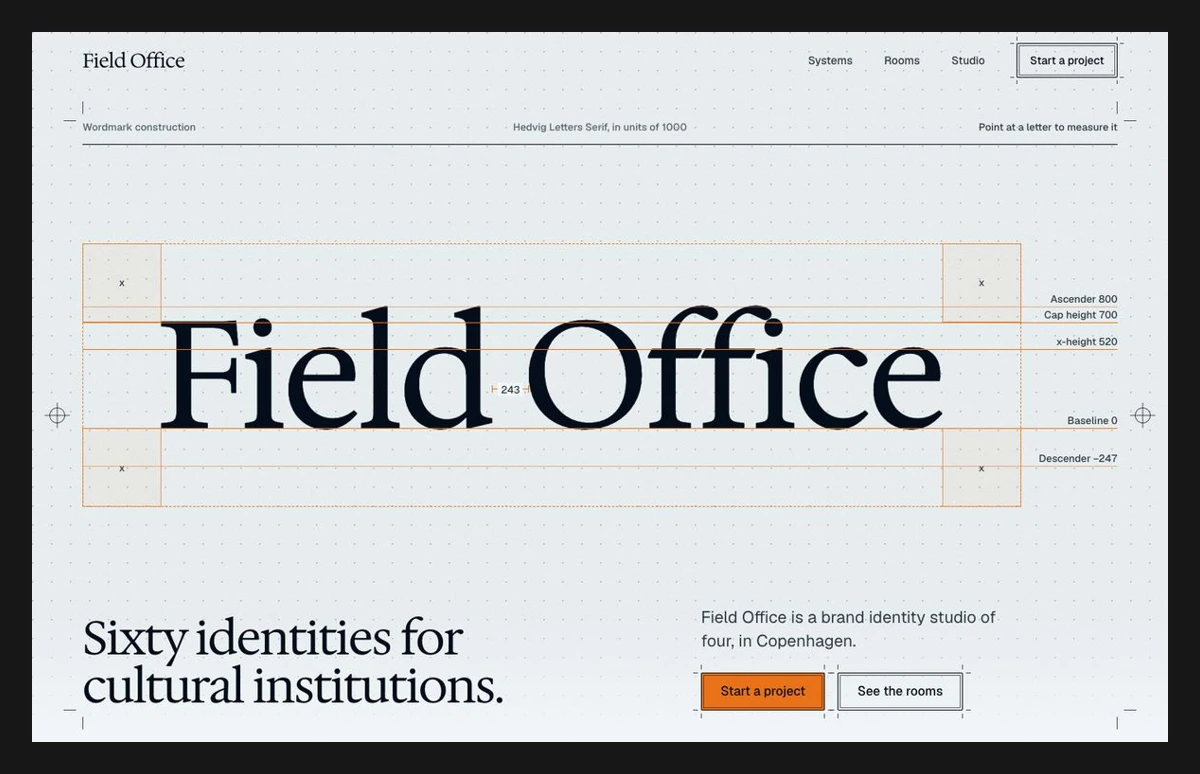
Questa è la schermata dimostrativa ufficiale del tema Studio, tratta dalla repository di Hallmark. Mostra un esempio di identità visiva, non un sito realizzato durante questa guida.
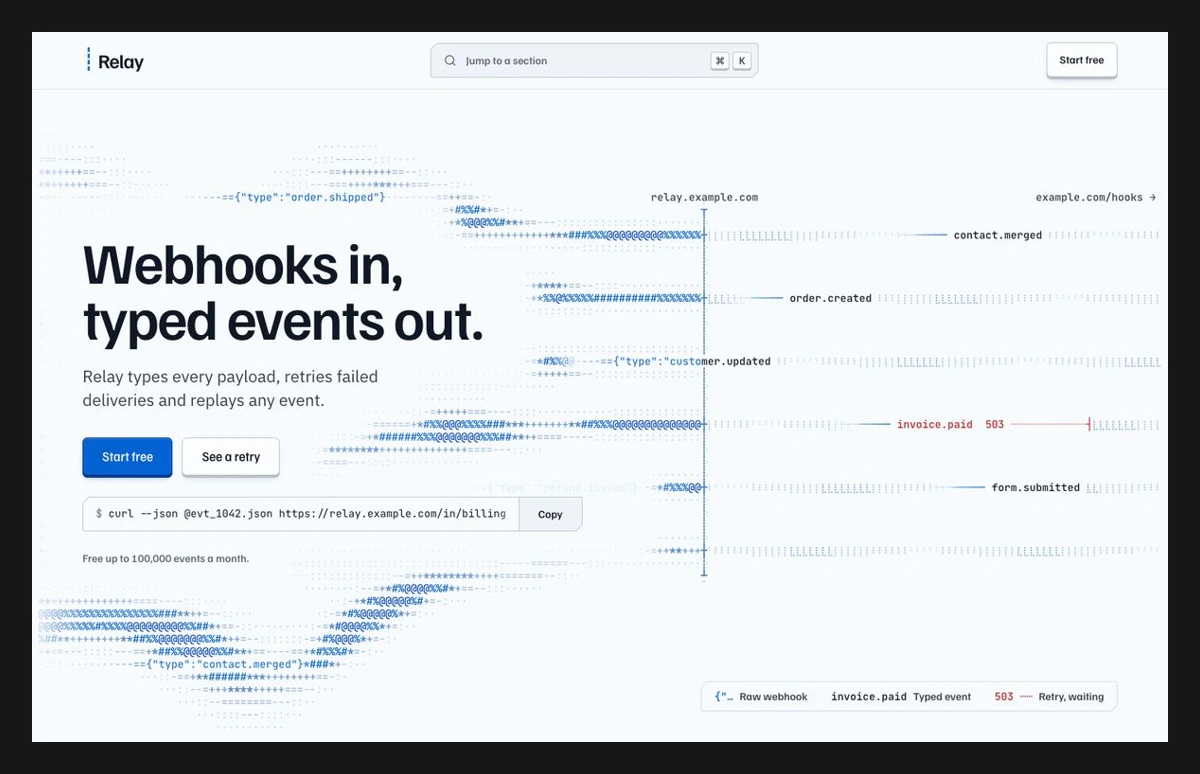
Il tema Cobalt mostra una direzione diversa, pensata qui per un prodotto tecnico. È un secondo esempio ufficiale, con contenuti dimostrativi.
Hallmark costruisce prima la parte iniziale della pagina e la rivede prima di proseguire. Al termine, il controllo sloplint --render verifica il risultato a otto larghezze; una revisione con contesto nuovo completa il percorso.
Leggi il resoconto per distinguere i controlli superati dai problemi rimasti. Apri la pagina consegnata e verifica l'azione principale con i tuoi dati reali, per esempio il contatto o il collegamento usato per richiedere un preventivo. Il controllo grafico da solo non garantisce che un servizio esterno sia già collegato.
Se vuoi una modifica, indica il punto preciso nella stessa chat e chiedi di ripetere i controlli dopo la correzione.