Tempo di lettura stimato
4 min di lettura
Difficoltà
media

Come usare LearnHarness per studiare con l’AI

Collega un modello AI, avvia una lezione e riprendi gli argomenti con esercizi e un grafo della conoscenza.

Logo LearnHarness Cosa fa LearnHarness

LearnHarness è un'app desktop che organizza lezioni ed esercizi intorno a ciò che sai già. Ti fa domande, prepara un percorso e alterna spiegazioni e verifiche. Le idee e i collegamenti delle lezioni confluiscono in un grafo che le sessioni successive possono consultare.

Puoi partire da un argomento oppure portare il materiale da ripassare, come un PDF di una lezione. Il primo percorso qui sotto usa una domanda breve, così puoi riconoscere le parti dell'interfaccia prima di aggiungere documenti.
Cosa ti serve

Ti serve un computer compatibile e una connessione a un modello AI. Puoi usare una chiave API di un provider già attivo oppure una delle connessioni in abbonamento supportate, tra cui ChatGPT, GitHub Copilot e Grok. Sono disponibili anche Claude Code già installato e un endpoint personalizzato compatibile con OpenAI.

LearnHarness è gratuito e open source con licenza AGPL-3.0. Il consumo dei modelli segue prezzi e limiti del provider, dell'abbonamento o della configurazione CLI che colleghi. Ricerca web e dettatura sono facoltative e non servono per questa prima lezione.

Installa e apri l'app

Apri la pagina ufficiale dei download e scegli il pacchetto del tuo sistema.

Il pacchetto macOS è per Apple Silicon. Scarica il file DMG, aprilo e trascina LearnHarness in Applicazioni, quindi avvialo. Il progetto distribuisce il DMG firmato e notarizzato da Apple.

Il pacchetto Windows è per x64. Scarica il file setup.exe, eseguilo e completa l’installazione, quindi apri LearnHarness. L’installer corrente non è firmato: Windows può mostrare un avviso di autore sconosciuto o SmartScreen.

Collega il modello

Apri Settings → Providers. Per usare una chiave API, nella sezione Model API keys scegli + Add a provider, seleziona il servizio del tuo account, incolla la sua chiave e premi Save. La connessione rende disponibili i modelli di quel provider negli elenchi dell'app.

Se usi una connessione in abbonamento, completa invece il relativo accesso nella stessa pagina. Claude Code richiede la sua CLI già installata e autenticata; LearnHarness usa la configurazione e la fatturazione di quella CLI.

Passa a Settings → Agent → Models e scegli i tre modelli:

  • Strong è il modello principale delle sessioni.
  • Cheap viene usato dagli assistenti per ricerca, dimostrazioni e valutazione delle risposte.
  • Vision serve agli assistenti che lavorano con immagini e PDF. L'elenco propone modelli con supporto per le immagini.

Non ci sono modelli preselezionati di fabbrica. Controlla i tre campi prima di iniziare; una nuova sessione parte dal modello Strong.

Inizia una lezione

Chiudi le impostazioni, scegli Teach e descrivi un obiettivo circoscritto. Per esempio, scrivi nella casella della nuova sessione:

Voglio capire la differenza tra media e mediana. So calcolare una media, ma non so quando preferire la mediana. Guidami in italiano con esempi e una domanda alla volta.

Invia il messaggio. L'agente usa le prime domande per capire il punto di partenza e propone un piano: rispondi per accettarlo o chiedere di cambiarlo. Durante la lezione alterna previsione, spiegazione e controllo della comprensione.

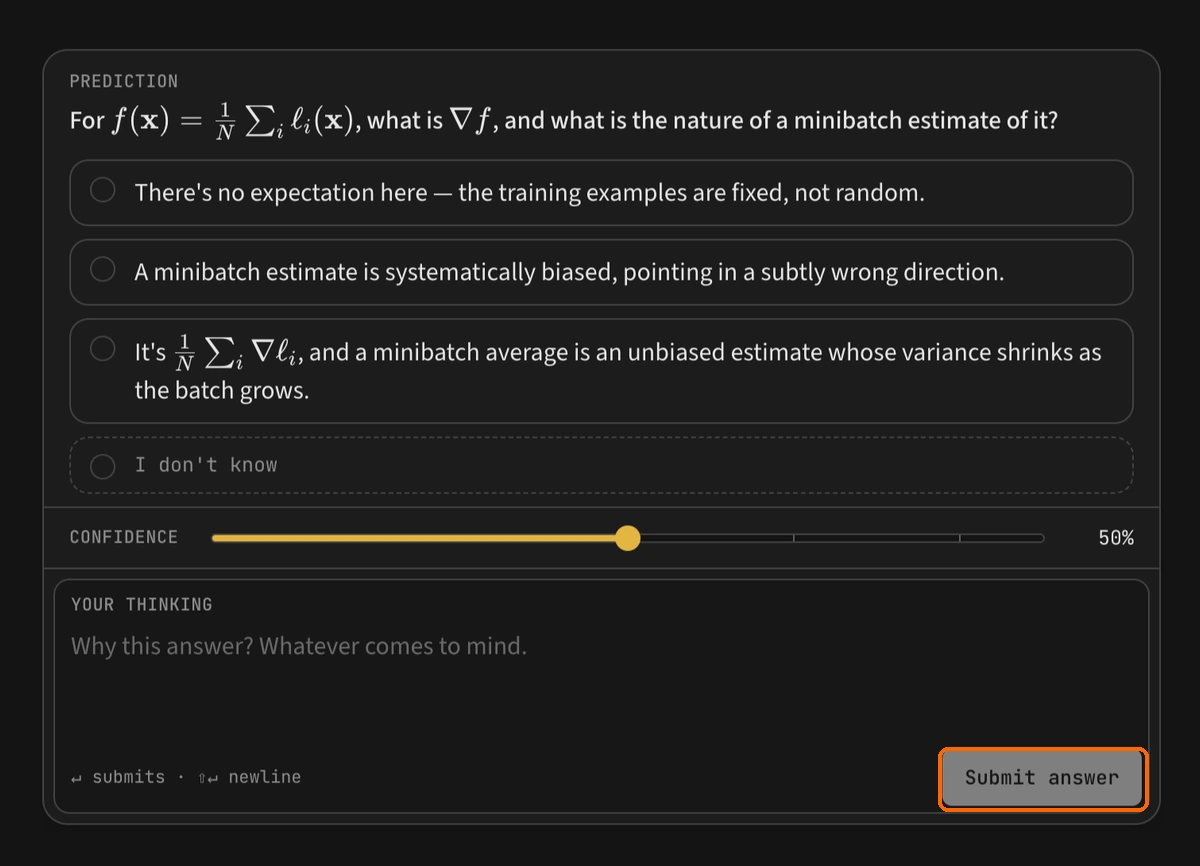
Quando compare una domanda, scegli la risposta e usa Your thinking per spiegare come ci sei arrivato, compresi i dubbi. Regola Confidence in base a quanto ti senti sicuro e premi Submit answer. Nella schermata ufficiale qui sotto l'argomento è la discesa del gradiente: i controlli da usare sono quelli della tua domanda, mentre il contenuto dipende dalla lezione.

Domanda ufficiale di LearnHarness con scelte, Confidence, Your thinking e pulsante Submit answer evidenziato

Porta una lezione da ripassare

Nell'app desktop apri una sessione e usa la graffetta, quindi Files, per selezionare il PDF o il documento. Puoi anche trascinarlo nell'area della sessione. L'allegato inserisce il percorso locale: il file originale resta dov'è e l'agente legge il contenuto attraverso gli strumenti dell'app.

Accompagna il file con una richiesta concreta, per esempio chiedi di partire dalle definizioni del primo capitolo e di verificare cosa ricordi prima di spiegarle.

Riprendi e fai pratica

Le sessioni vengono salvate sul computer. Riapri una conversazione dall'elenco per proseguire: ritrovi i messaggi precedenti e il lavoro già fatto. Le nuove sessioni possono consultare il grafo delle idee e delle catene di ragionamento estratte dalle lezioni.

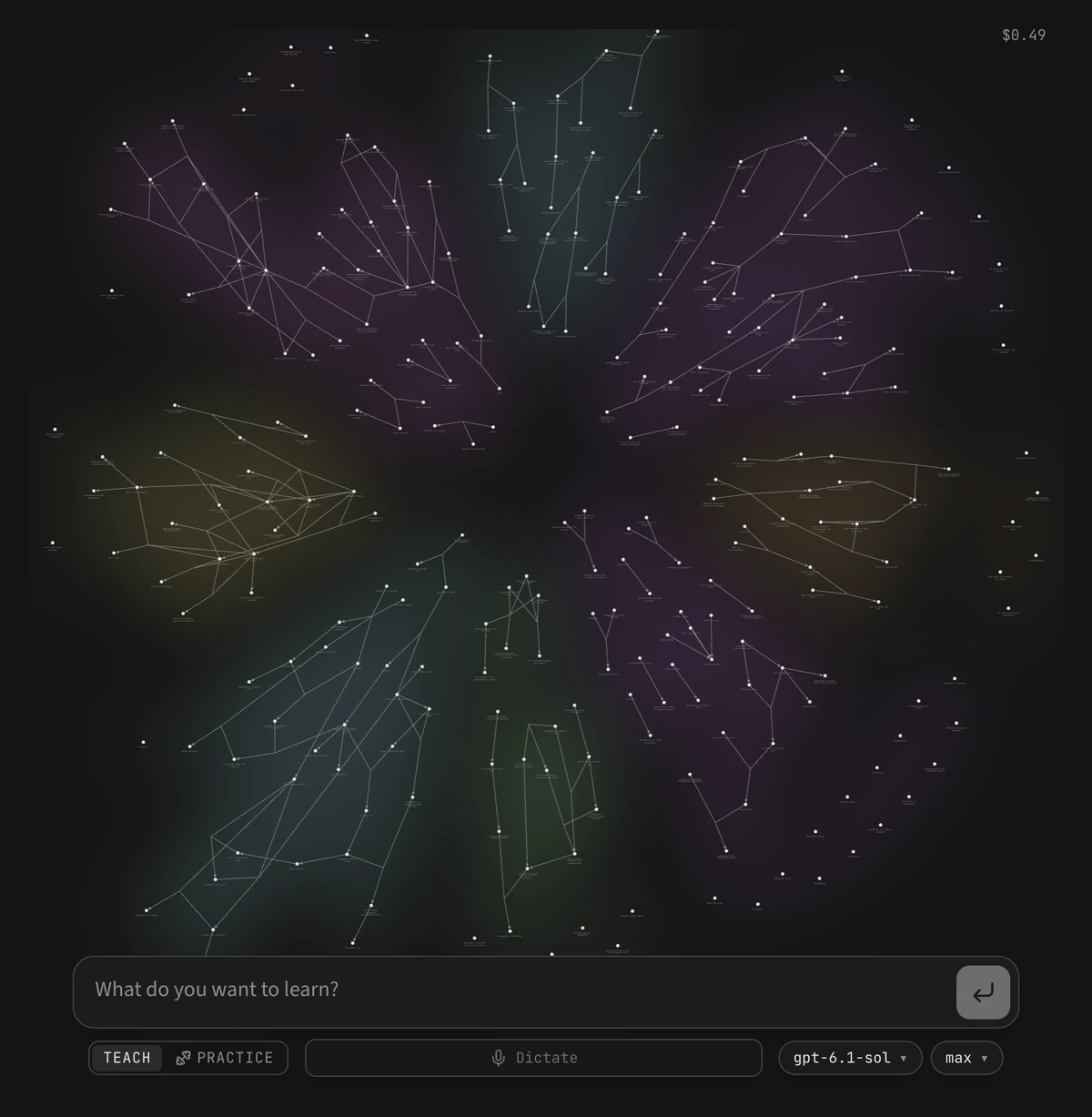
Il grafo collega i concetti alle sessioni da cui vengono. Questa schermata ufficiale mostra il grafo dell'autore, non un risultato da ottenere uguale sul tuo computer.

Grafo ufficiale LearnHarness con concetti collegati e selettore Teach e Practice

Per esercitarti scegli Practice, parti dal materiale selezionato nel grafo oppure descrivi direttamente l'argomento. Scrivi il ragionamento mentre risolvi il problema; la soluzione dell'agente viene mostrata quando il problema si conclude. Usa Next problem per passare al successivo.