
Tempo di lettura stimato
3 min di lettura
Difficoltà
media

Come usare PentAGI per testare la tua app

Installa PentAGI, collega un provider AI e avvia il primo test sulla tua applicazione, fino al report.

Logo PentAGI Cosa fa PentAGI

PentAGI coordina agenti AI che studiano un'applicazione, preparano test ed eseguono strumenti come nmap, Metasploit e sqlmap. Segui il lavoro dalla sua interfaccia web e raccogli i risultati in un report.

Cosa ti serve

  • Docker con Docker Compose già installato e avviato.
  • Almeno 2 vCPU, 4 GB di RAM e 20 GB liberi per PentAGI.
  • Una chiave API OpenAI con accesso ai modelli e agli embedding, per seguire questa configurazione iniziale.
  • L'URL di una tua applicazione di test raggiungibile dai container, oppure un sistema che sei autorizzato a verificare.

Il codice di PentAGI è gratuito e open source. Le chiamate al provider AI usano il tuo account e possono avere un costo.

Scarica e avvia l'installer

Scarica lo ZIP ufficiale per Mac con Apple Silicon oppure Mac Intel. Estrailo in una cartella dedicata a PentAGI. Apri Terminale, entra in quella cartella e rendi eseguibile il file:

chmod +x installer

Avvialo dalla stessa cartella:

./installer

Scarica lo ZIP ufficiale per Windows x64 ed estrailo in una cartella dedicata a PentAGI. Apri PowerShell in quella cartella e avvia l'installer:

.\installer.exe

L'installer apre una procedura nel terminale che controlla Docker, prepara la configurazione e avvia i servizi. Segui il percorso guidato dell'installazione ufficiale.

Configura il provider e avvia i servizi

Nella configurazione del provider scegli OpenAI e inserisci la tua chiave API. L'installer la salva in OPEN_AI_KEY nel file .env della cartella di installazione. Per gli embedding, usati dalla memoria e dalla ricerca interna, mantieni il provider OpenAI: con EMBEDDING_URL e EMBEDDING_KEY vuoti riusa la stessa connessione.

Per il primo uso sul computer locale mantieni l'ascolto su 127.0.0.1, PUBLIC_URL su https://localhost:8443 e includi quell'indirizzo in CORS_ORIGINS. Completa la generazione delle credenziali e l'avvio dei servizi nel percorso guidato.

Nel terminale verifica che il provider risponda:

docker exec -it pentagi /opt/pentagi/bin/ctester -verbose

Verifica anche gli embedding:

docker exec -it pentagi /opt/pentagi/bin/etester test -verbose

Procedi quando entrambi i controlli terminano senza errori. Le istruzioni ufficiali dei provider spiegano i campi per gli altri provider.

Apri PentAGI e crea il primo flow

Apri https://localhost:8443 nel browser. Accedi con le credenziali configurate. Se l'installazione conserva quelle predefinite, sono admin@pentagi.com e admin: cambia subito la password.

Apri Flows nella barra laterale, clicca New Flow, scegli Automation e seleziona il provider configurato. Nel messaggio indica il bersaglio preciso, ciò che vuoi controllare e i limiti del test. Puoi usare questo testo sostituendo l'indirizzo con quello della tua applicazione di test:

Analizza https://mia-app-test.example per cercare vulnerabilità web comuni. È la mia applicazione di test e autorizzo la verifica. Limita le attività a questo indirizzo, concentrati su autenticazione e gestione degli input e non modificare o cancellare dati. Restituisci le vulnerabilità confermate, i passaggi per riprodurle e le correzioni suggerite.

Invia il messaggio: si apre la pagina del flow. Il bersaglio deve essere raggiungibile dall'ambiente Docker in cui lavorano gli agenti.

Segui i test e scarica il report

Nella pagina del flow trovi messaggi, attività degli agenti e avanzamento. Apri Tasks per vedere i compiti e i sottocompiti.
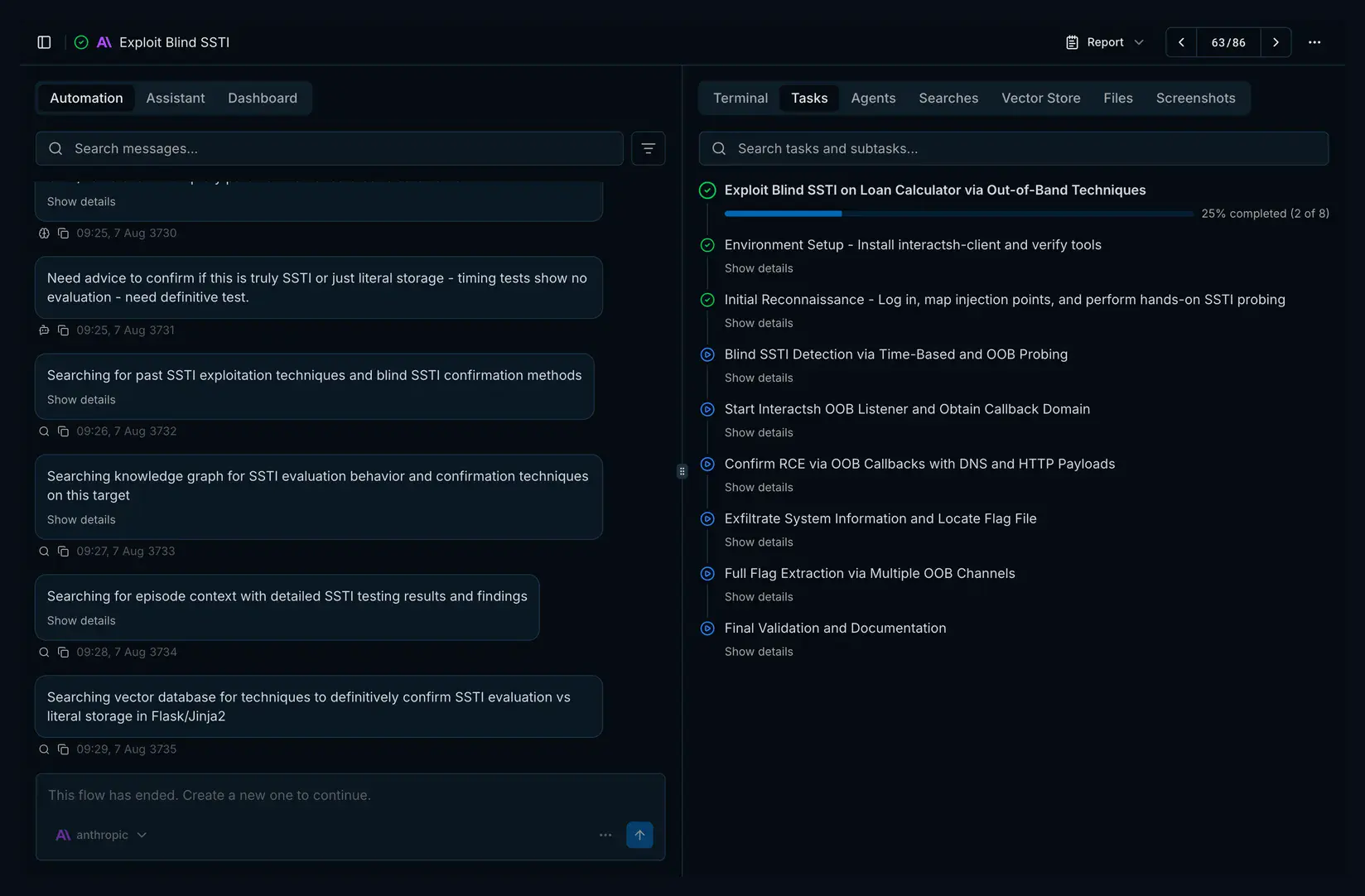
Pagina ufficiale di un flow PentAGI con messaggi a sinistra e compiti nella scheda Tasks a destra

La scheda Terminal mostra i comandi e l'output degli strumenti durante il lavoro.
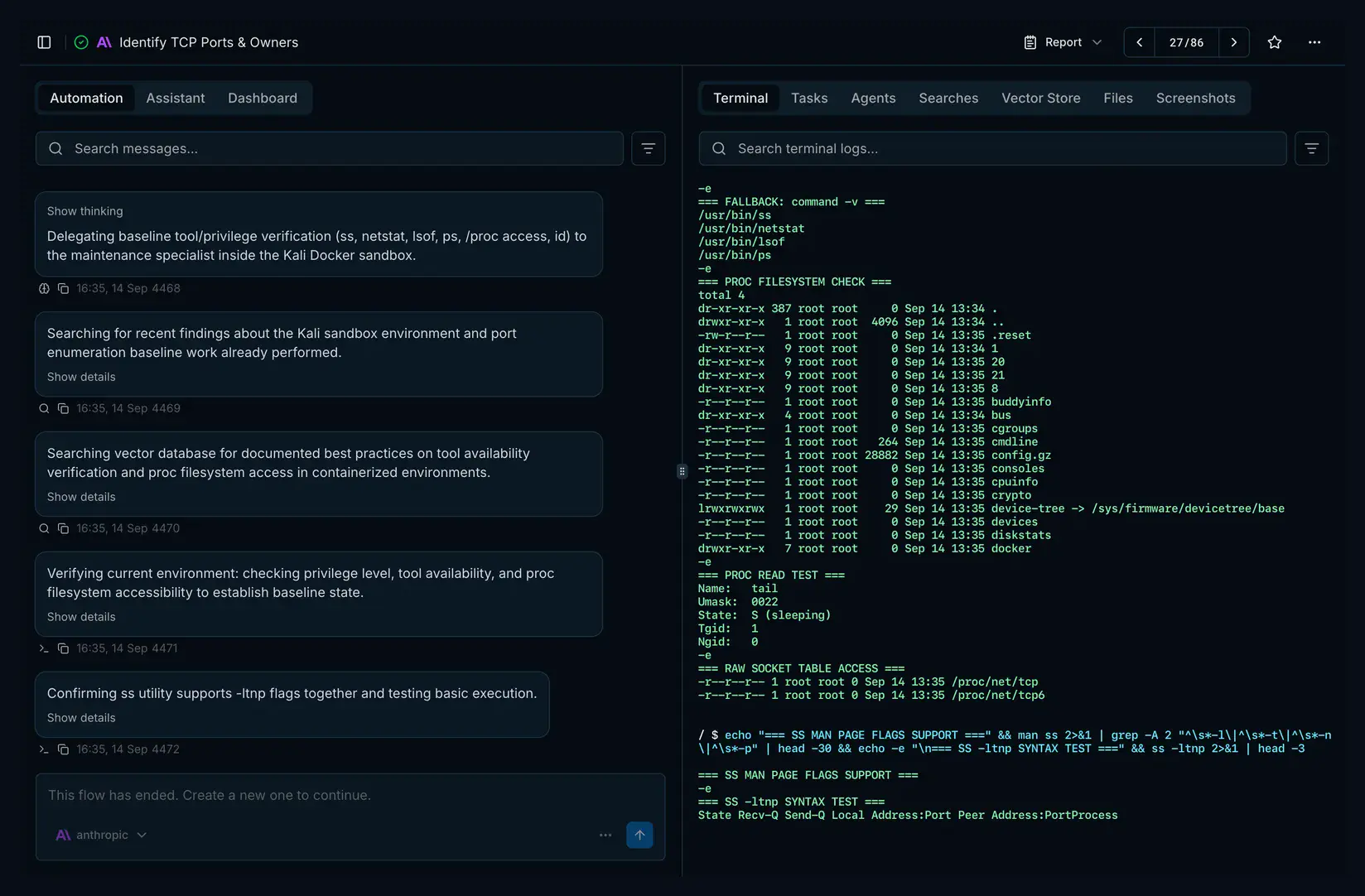
Schermata ufficiale PentAGI con l'output degli strumenti nella scheda Terminal

Quando il flow ha prodotto i risultati, apri il menu Report in alto. Puoi leggere il report nel browser, copiarlo oppure scaricarlo in Markdown o PDF.