Tempo di lettura stimato
3 min di lettura
Difficoltà
media

Come usare REA con Claude Code

Collega Reverse Engineer Anything a Claude Code e parti dall'analisi di un'app JavaScript o Electron.

Cosa fa REA

REA, Reverse Engineer Anything, collega Claude Code agli strumenti che analizzano applicazioni e file. Puoi chiedergli come funziona una parte di un programma e farti mostrare i riferimenti su cui si basa la risposta. Supporta diversi tipi di analisi, tra cui JavaScript, Electron, binari nativi e siti web.

L'analisi dei binari può usare motori come Hopper, Ghidra, IDA o Kuna. Questa immagine della documentazione mostra REA al lavoro con Hopper. Per il primo utilizzo qui sotto scegliamo invece un'app JavaScript o Electron, senza un motore nativo aggiuntivo.
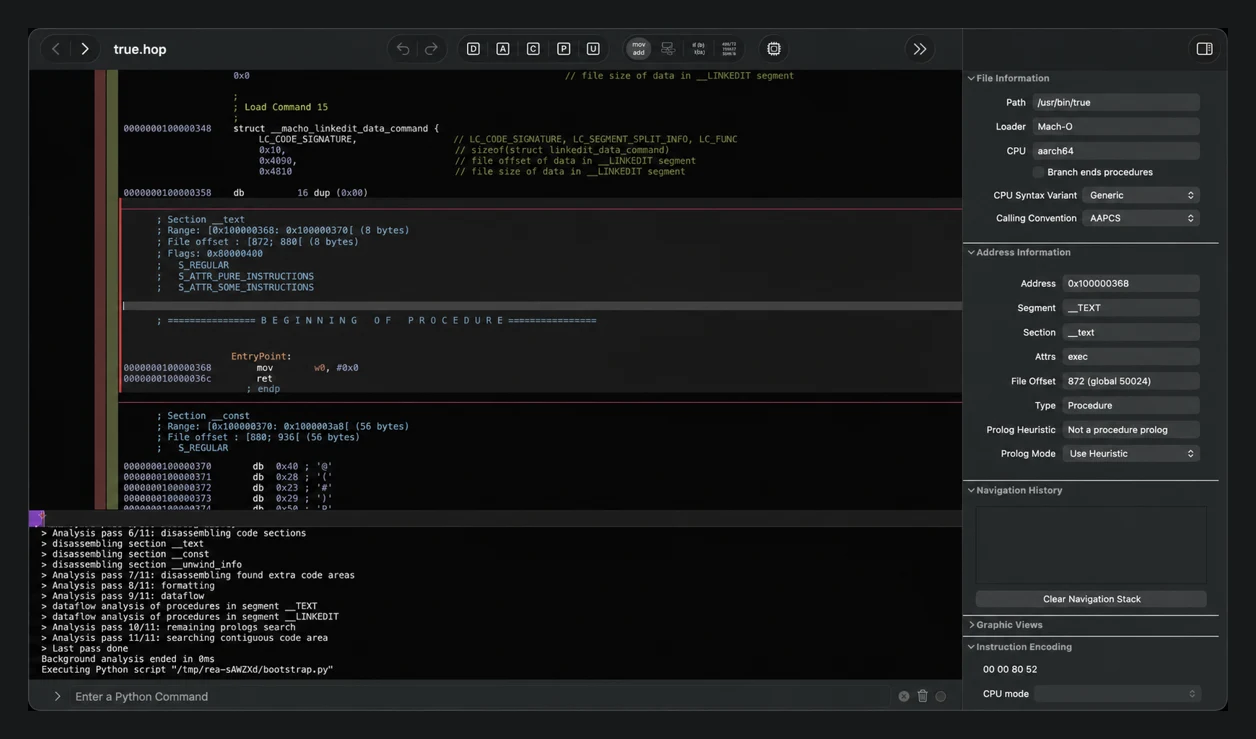
Analisi di un binario in Hopper, dalla documentazione ufficiale di REA

Cosa ti serve

Ti servono Claude Code già configurato, Node.js con npm e la cartella di un'app JavaScript o Electron da analizzare. Puoi usare anche un archivio ASAR di un'app Electron. Per Node.js scegli una versione supportata dalla documentazione di installazione, per esempio la serie 24 dalla versione 24.22.1.

Collega REA a Claude Code

Apri Terminale sul Mac in una cartella dedicata agli strumenti, esterna al progetto che vuoi analizzare.

Apri PowerShell in una cartella dedicata agli strumenti, esterna al progetto che vuoi analizzare.

Esegui:

npx rea-agents@latest setup

Se npm chiede di scaricare il pacchetto, conferma. Nella procedura seleziona Claude Code. Controlla i percorsi e le modifiche proposte, poi approva il piano. Il setup registra il server MCP e le istruzioni di lavoro per l'agente, conservando backup della configurazione esistente. Per il percorso JavaScript non serve installare Hopper.

Chiudi e riapri Claude Code dopo il completamento, come indica il setup.

Chiedi la prima analisi

Copia il percorso completo della cartella dell'app o del file ASAR. Incolla questo messaggio nella chat di Claude Code, sostituendo il percorso tra parentesi quadre:

Usa REA per analizzare staticamente questa app JavaScript o Electron: [PERCORSO COMPLETO DELLA CARTELLA O DEL FILE ASAR]. Parti da analyze_javascript_application. Mostrami i moduli principali e i collegamenti tra loro, con i percorsi dei file che sostengono ogni risultato. Non avviare l'app. Se una parte non è analizzabile, indica cosa manca.

Il risultato iniziale descrive la struttura dell'app. I flussi JavaScript di REA permettono poi di esplorare moduli e relazioni conservando i riferimenti all'analisi.

Segui una funzione

Scegli una funzione concreta, come la ricerca o l'esportazione. Scrivi nella stessa chat:

Dall'analisi REA appena completata, trova i moduli collegati alla funzione [NOME DELLA FUNZIONE]. Segui i collegamenti disponibili e spiegami il percorso con i riferimenti ai file. Distingui ciò che è osservato direttamente da ciò che è soltanto dedotto e da ciò che non si può stabilire.

Apri i file indicati nel risultato e confronta i riferimenti con la spiegazione. L'analisi statica descrive il codice disponibile; le parti caricate soltanto durante l'esecuzione possono richiedere ulteriori osservazioni.