Tempo di lettura stimato
5 min di lettura
Difficoltà
media

Come usare Teardown con Claude Code, passo per passo

Installa la skill, apri un V8 interattivo e usa nove prompt per costruire una pagina 3D con parti apribili e pannelli sincronizzati.

Cosa fa Teardown

Teardown è una skill per Claude Code che costruisce una pagina HTML interattiva con un meccanismo 3D, parti apribili e indicatori collegati al movimento. La pagina finale si può aprire nel browser anche offline.

La repository include esempi di un motore V8, un Cessna e uno Strandbeest, il meccanismo a gambe di Theo Jansen. Parti dal V8 per vedere subito come funzionano la rotazione dell’albero, i pistoni e i pannelli.
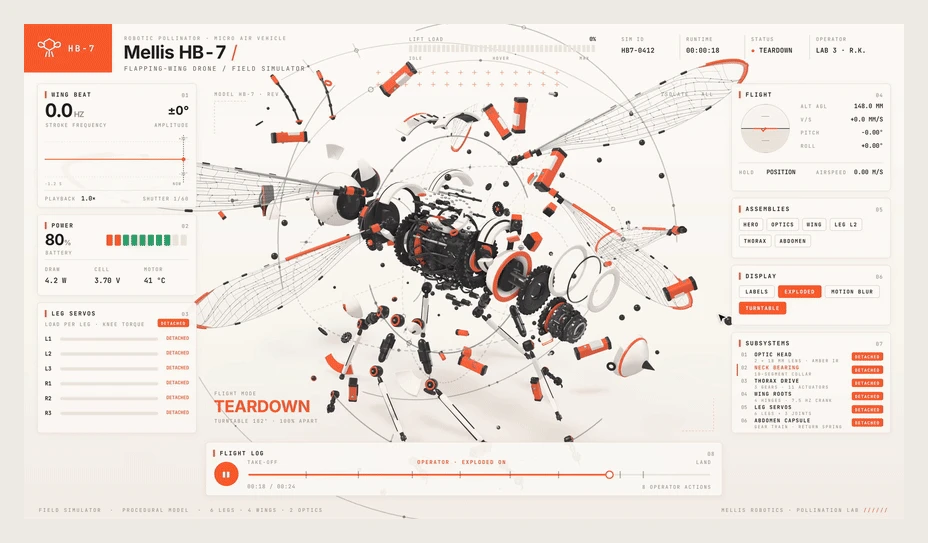
Esempio ufficiale Teardown: ape robotica con parti separate e pannelli di controllo

L’immagine mostra uno degli esempi visivi pubblicati dall’autore di Teardown.
Cosa ti serve

  • Claude Code già installato e configurato.
  • Node.js 20 o successivo, disponibile dal sito di Node.js.
  • Una cartella di lavoro aperta in Claude Code.
  • Per ricostruire un meccanismo preciso, una foto o un disegno tecnico e le sue misure disponibili.

Teardown ha licenza MIT. L’uso di Claude Code segue il piano del tuo account. Per il primo risultato interattivo qui sotto non servono FFmpeg o Python, richiesti invece dal percorso di esportazione video e audio della skill.

Installa la skill

Apri Terminale e incolla questo comando.

Apri PowerShell e incolla questo comando.

npx skills add elvarofficial/teardown -g -a claude-code

Quando il comando termina, apri una nuova sessione di Claude Code nella tua cartella di lavoro. Chiedi a Claude in quale cartella ha installato la skill, poi apri il terminale in quella cartella. Lì esegui questi due comandi, uno alla volta:

npm install
npx playwright install chromium

Il primo installa le dipendenze della skill; il secondo prepara il browser usato dai suoi strumenti di cattura. Questo passaggio si fa una sola volta per quella installazione.

1. Costruisci il primo V8

I nove prompt qui sotto sono esempi preparati per questa guida. Inviali uno alla volta nella stessa conversazione, aspettando che Claude completi ciascun passaggio.

Usa la skill Teardown per costruire il simulatore interattivo dell’esempio v8-live incluso nella skill. Individua la cartella della skill installata, usa il suo sims/build.mjs e salva l’output nella mia cartella di lavoro. Non creare un motore nuovo da zero. Mostrami il percorso del file teardown-out/dist/v8-live.html da aprire nel browser.

Apri il file HTML indicato da Claude. Dovresti vedere il motore con i suoi pannelli. La documentazione prevede che la pagina avvii un tour quando non la tocchi e passi al controllo manuale al primo clic o trascinamento.

2. Collega una reference

Allega alla chat una foto o un disegno tecnico del meccanismo che vuoi riprodurre, poi incolla:

Usa Teardown per creare una nuova variante basata sulla reference che ho allegato. Prima elenca le parti riconoscibili, le misure già disponibili e quelle che mancano. Conserva il V8 dell’esempio in una cartella separata. Usa la foto per forma e proporzioni; chiedimi le misure indispensabili prima di trattarle come dati reali.

Una foto aiuta a definire l’aspetto. Le misure e il modello del movimento devono comunque avere una fonte: la foto da sola non determina tutti i parametri meccanici.

3. Fissa il movimento

Nella variante Teardown scegli un solo parametro che governi il movimento, come l’angolo dell’albero o la corsa dell’attuatore. Ricava da quel parametro la posizione di tutte le parti collegate. Separa la matematica dalla geometria e mostrami il parametro principale con le sue unità.

4. Sincronizza i pannelli

Collega ogni indicatore e grafico della pagina Teardown allo stesso stato che muove il meccanismo. Elimina valori decorativi o indipendenti. Scegli un valore leggibile, come giri al minuto, corsa o angolo, e spiegami come verificare che corrisponda alla posizione mostrata.

5. Apri la parte che lavora

Aggiungi alla variante Teardown un controllo che isoli e apra la parte che compie il lavoro. Per un motore usa una sezione del cilindro che renda visibili pistone, valvole e ciclo; per un altro meccanismo scegli la parte pertinente. Mantieni il comando reversibile per tornare alla vista completa.

6. Controlla gli incastri

Controlla la variante Teardown in più posizioni lungo un ciclo completo. Cerca parti che si attraversano o giunti che si separano. Correggi dimensioni e posizioni nei parametri del modello, senza nascondere gli errori cambiando inquadratura. Mostrami i frame usati per il controllo.

7. Scegli una vista leggibile

Prepara nella pagina Teardown una vista completa e una vista ravvicinata della parte in funzione. Mantieni il meccanismo come soggetto principale e sposta i pannelli che lo coprono. Usa etichette leggibili e un colore di accento per la parte attiva.

8. Prepara il tour automatico

Organizza il tour automatico della variante Teardown: mostra il meccanismo intero, avvicinati alla parte che lavora, aprila e torna alla vista completa. Usa la timeline della skill. Verifica che clic, trascinamento e tastiera restituiscano il controllo alla persona e che i pannelli continuino a seguire il movimento.

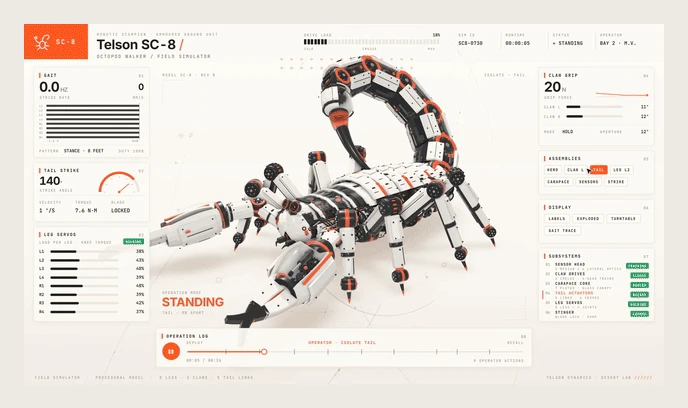
Esempio ufficiale Teardown: scorpione robotico con coda selezionata e indicatori

Questo esempio pubblicato dall’autore mostra come una parte selezionata può restare riconoscibile insieme ai pannelli del simulatore.

9. Consegna la pagina offline

Ricostruisci la variante finale con gli strumenti di Teardown. Controlla i frame correnti, la leggibilità dei pannelli e il funzionamento dei controlli. Salva la pagina HTML offline nella mia cartella di lavoro e indicami il file da aprire. Elenca separatamente i parametri provenienti da fonti reali e quelli ancora assunti nel modello.

Apri il nuovo file HTML, avvia il movimento, prova il controllo della sezione e torna alla vista completa. Il risultato di questo percorso è la pagina interattiva; le immagini e i parametri che hai fornito restano i riferimenti per valutare la ricostruzione.