Installa e prova Agent Skills, Context7, Graphify, 21st MCP e Strix: workflow, documentazione, grafo del codice, componenti UI e test di sicurezza.
Cosa ti serve
Claude Code già funzionante e aperto nella cartella di un tuo progetto. Per Context7 serve Node.js 22.13 o successivo; Node.js serve anche per i comandi npx di 21st MCP e Strix. Per Graphify e Strix userai uv, che installa gli strumenti Python in ambienti separati. Strix richiede anche Docker avviato e una chiave di un provider AI.
Puoi partire da un solo strumento. I comandi che iniziano con / vanno nella chat di Claude Code; quelli con npx, uv o strix nel terminale del progetto.
Usa Terminale per i comandi di installazione e incolla con Command+V.
Usa PowerShell per i comandi di installazione. Aprilo nella cartella del progetto e incolla con Ctrl+V.
Agent Skills
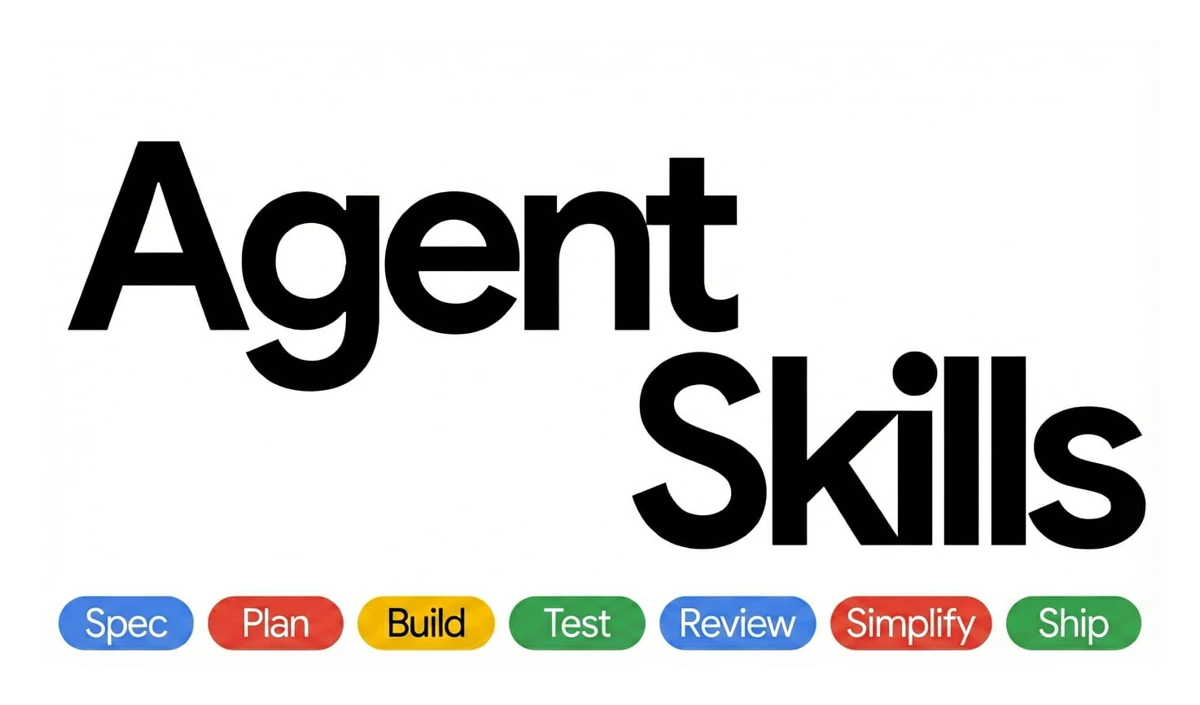
Agent Skills di Addy Osmani raccoglie 24 skill per il ciclo di sviluppo più una meta-skill. I workflow guidano definizione del lavoro, piano, implementazione, test e review: servono a dare un metodo alle modifiche che chiedi a Claude.
Dentro Claude Code aggiungi il marketplace usando il suo indirizzo HTTPS:
Apri una nuova sessione del progetto per caricare il plugin. Per iniziare definendo una piccola funzione, usa:
/spec
Poi incolla una richiesta concreta:
✳Claude Code
❯
Voglio aggiungere un campo data al form principale di questo progetto. Usa Agent Skills per chiarire i requisiti e scrivere la specifica, riusando i componenti esistenti. Non iniziare ancora l'implementazione.
Il primo risultato da riconoscere è una specifica con requisiti e criteri di accettazione. Da lì puoi passare a /plan e poi a /build.
Context7 recupera documentazione ed esempi delle librerie nella conversazione con Claude. Serve quando devi usare un'API o configurare un framework: nella richiesta indica la versione che hai nel progetto, così la ricerca può concentrarsi sui riferimenti pertinenti.
Nel terminale avvia il setup:
npx ctx7 setup --claude
Completa l'accesso OAuth nel browser e scegli MCP quando il setup propone la modalità. La procedura genera la chiave API e configura Claude Code. Riapri Claude Code nella stessa cartella e controlla la connessione con:
/mcp
Context7 deve comparire fra i server disponibili. Prova una richiesta:
✳Claude Code
❯
Controlla quale versione di Next.js usa questo progetto. Usa Context7 per cercare nella documentazione di quella versione come configurare la cache delle risposte JSON e mostrami un esempio adatto al progetto, con i riferimenti trovati.
Il risultato atteso è una risposta con esempio e riferimenti presi dalla documentazione della libreria.
Graphify costruisce un grafo delle relazioni del progetto, che puoi interrogare per capire come sono collegati i componenti. Il codice viene analizzato localmente; documenti e altri contenuti possono richiedere il modello del tuo assistente.
Nel terminale installa il pacchetto ufficiale, che si scrive graphifyy con due y:
uv tool install graphifyy
Registra la skill per il tuo assistente:
graphify install
Il comando rileva gli assistenti disponibili. Apri Claude Code nella cartella del progetto e avvia il grafo:
/graphify .
Quando termina, chiedi un collegamento concreto:
✳Claude Code
❯
Usa Graphify per spiegarmi quali parti del progetto collegano l'autenticazione al database. Riporta i nodi trovati e i file coinvolti, distinguendo le relazioni estratte da quelle inferite.
Il risultato utile è un percorso con i riferimenti al codice. La copertura dipende dai linguaggi e dai file supportati.
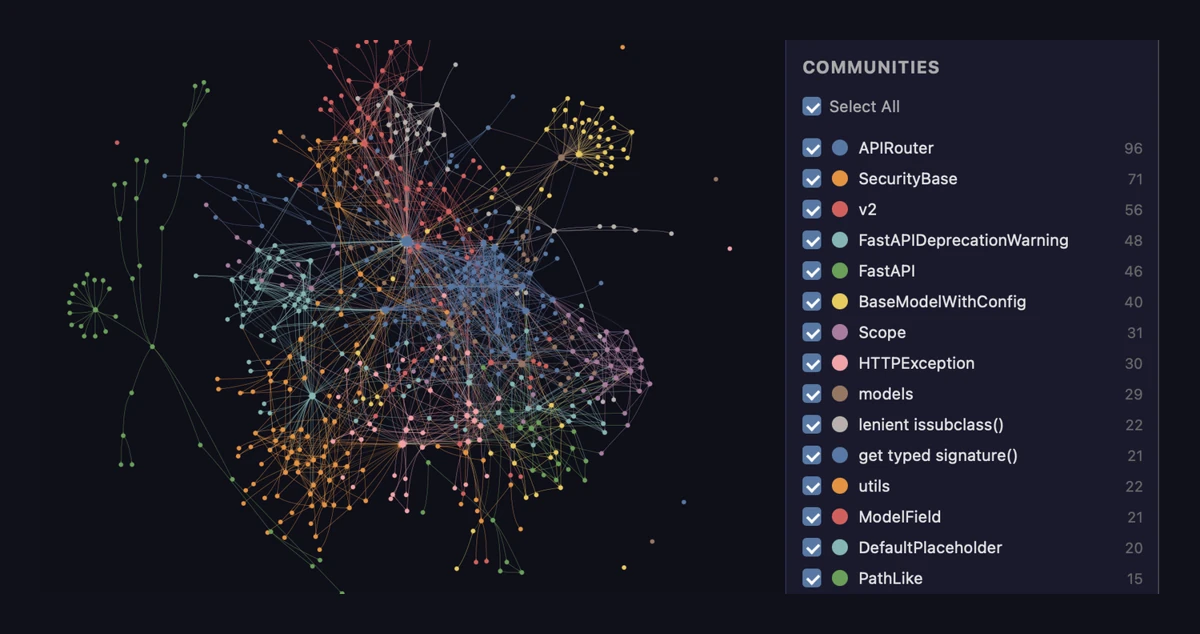
L'immagine mostra il visualizzatore della documentazione ufficiale, con gruppi selezionabili nella colonna a destra. Il tuo grafo avrà nodi e gruppi diversi.
21st MCP collega Claude Code al catalogo di 21st, con oltre 12.000 componenti React e Tailwind CSS da cercare e inserire nel progetto. È il nome attuale di Magic MCP. Serve un account 21st: la ricerca è gratuita, mentre il recupero del codice dei componenti con l'account gratuito è limitato a 2 al giorno.
Apri la pagina di configurazione 21st MCP, accedi e crea la tua chiave API. Nel terminale della cartella del progetto genera la configurazione per Claude Code:
npx @21st-dev/cli@latest init --client claude --write
Il comando scrive la configurazione del server 21st con un segnaposto al posto della chiave. Aprila e incolla la tua chiave API al posto del segnaposto. Riapri Claude Code nella stessa cartella e controlla con /mcp che 21st compaia fra i server. Poi incolla:
✳Claude Code
❯
Usa 21st MCP per cercare un componente React e Tailwind con una tabella prezzi mensile e annuale. Mostrami il componente scelto e le dipendenze necessarie prima di integrarlo nella pagina prezzi del progetto.
Claude cerca nel catalogo di 21st e ti mostra la proposta. Dopo la scelta, chiedigli di aggiungerla e di verificare la build del progetto.
Strix esegue test di sicurezza e produce report sui problemi che trova. Il software è open source; il modello AI o il servizio che scegli può avere un costo. Il report non garantisce che siano state trovate tutte le vulnerabilità.
Avvia Docker. Per collegare Strix al tuo agente, nel terminale del progetto aggiungi le skill e seleziona Claude Code:
npx skills add usestrix/strix
Installa anche la CLI in un ambiente Python 3.12 gestito da uv:
uv tool install --python 3.12 strix-agent
Controlla che il comando sia disponibile:
strix --help
Configura un provider dalla documentazione Strix. Questo esempio usa OpenRouter: ottieni la tua chiave dal suo account e sostituisci LA_TUA_CHIAVE nel comando seguente.
Nel Terminale imposta il modello:
export STRIX_LLM="openrouter/z-ai/glm-5.3"
Poi la chiave del tuo account OpenRouter:
export LLM_API_KEY="LA_TUA_CHIAVE"
Mantieni aperto questo terminale per avviare il test.
In PowerShell imposta il modello:
$env:STRIX_LLM="openrouter/z-ai/glm-5.3"
Poi la chiave del tuo account OpenRouter:
$env:LLM_API_KEY="LA_TUA_CHIAVE"
Mantieni aperta questa finestra PowerShell per avviare il test.
Dalla cartella che contiene la tua app, esegui il primo test sul codice locale. Sostituisci ./app-directory con il percorso della tua applicazione:
strix --target ./app-directory
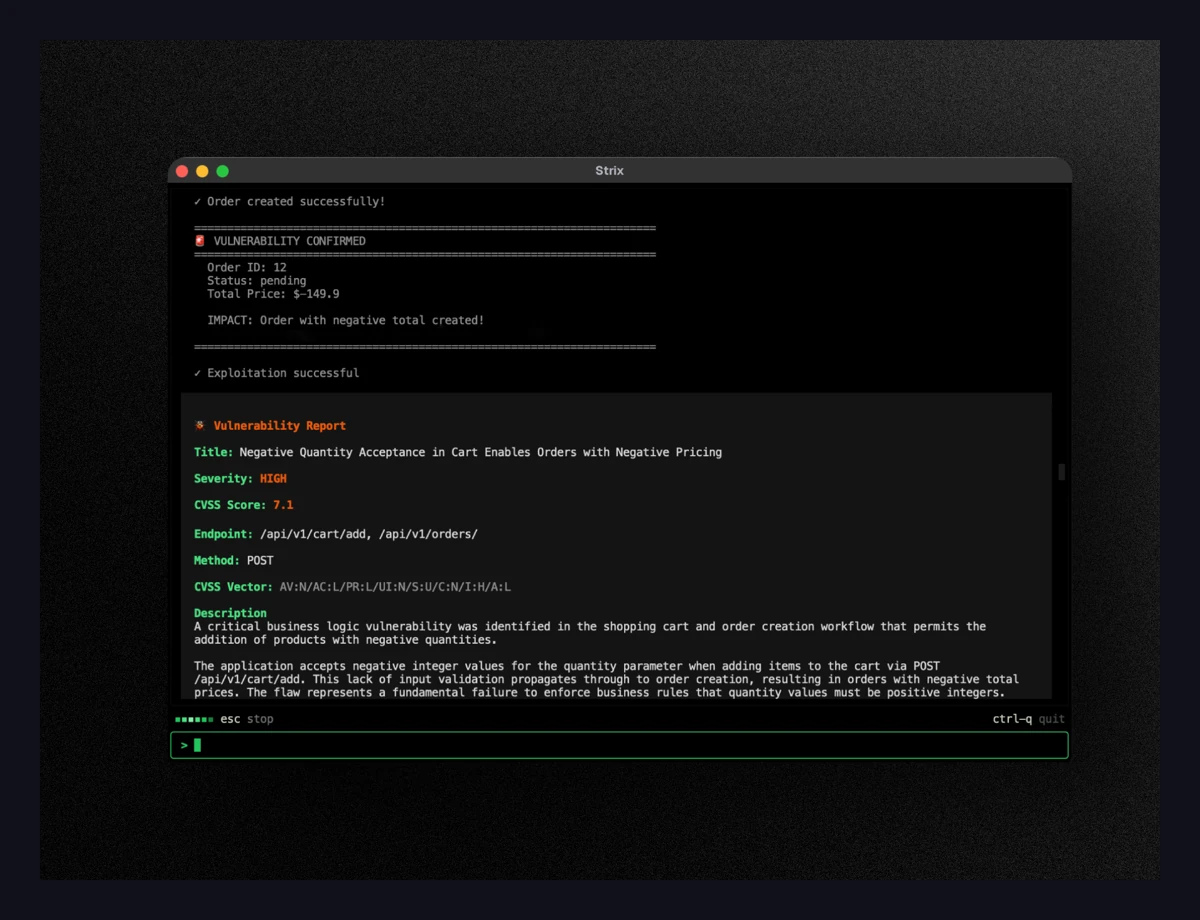
Il primo avvio scarica l'immagine Docker. A fine esecuzione cerca i risultati in strix_runs/<run-name>. La schermata ufficiale mostra come un report identifica problema, gravità e passaggi di riproduzione:
Per leggere il tuo risultato con Claude Code, incolla:
✳Claude Code
❯
Leggi il report dell'ultima esecuzione Strix in strix_runs. Spiegami il primo problema confermato, i file coinvolti e la prova di riproduzione. Proponi una correzione e il test con cui verificarla prima di applicarla.
 Context7
 Graphify
 21st MCP
 Strix