Tempo di lettura stimato
4 min di lettura
Difficoltà
media

Come ripulire la TV con CleanYourTV e Claude Code

Prepara una TV Android o Google TV, avvia la pulizia guidata con Claude Code e prova una nuova schermata iniziale.

Cosa fa CleanYourTV

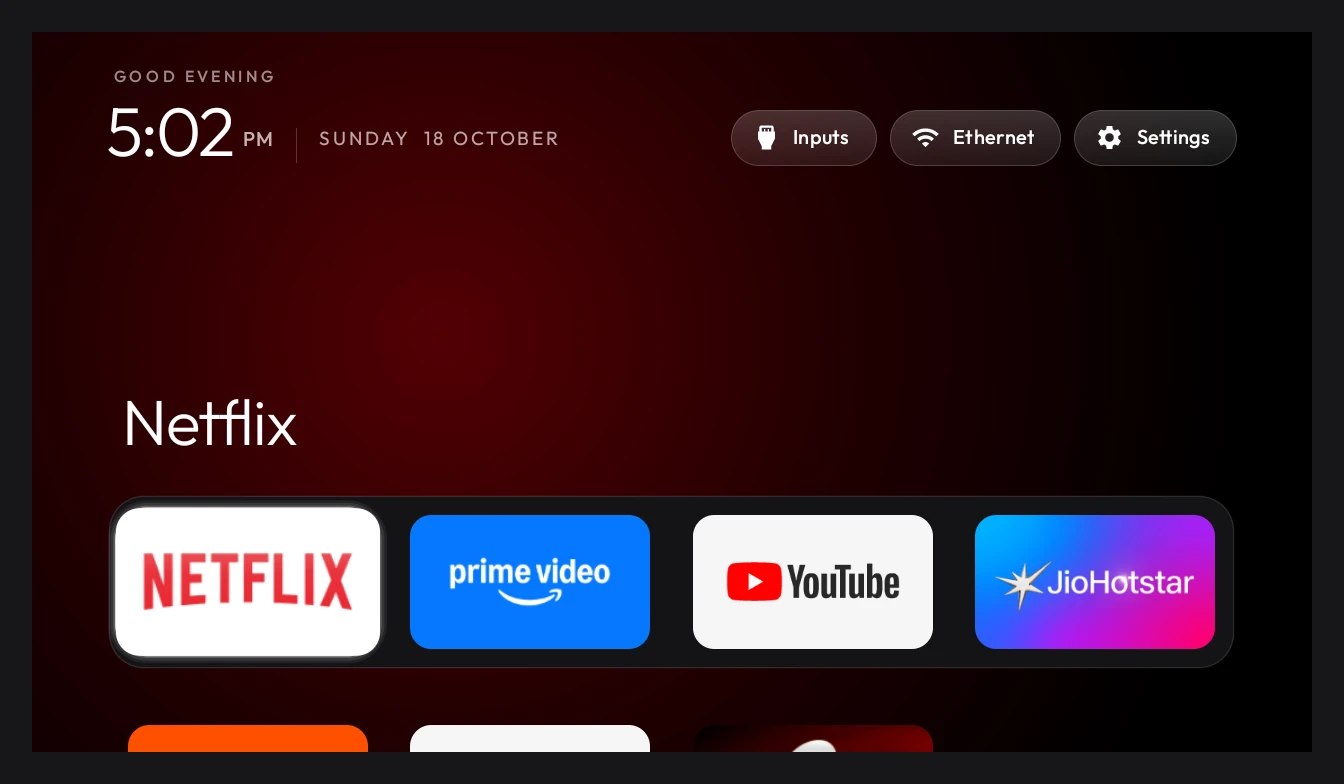
CleanYourTV usa ADB, il collegamento di debug di Android, per disabilitare app preinstallate, servizi pubblicitari e telemetria sulla TV. Installa anche una schermata iniziale alternativa in stile Apple TV. I pacchetti restano installati e il progetto registra le modifiche per poterle annullare.

Schermata iniziale del launcher CleanYourTV, dalla documentazione ufficiale

Cosa ti serve

Ti servono una TV Android TV o Google TV, il suo modello esatto e un computer con Claude Code già configurato. Collega computer e TV alla stessa rete Wi-Fi e tieni la TV accesa durante la procedura.

Il percorso completo non supporta Samsung Tizen, LG webOS, Roku o Hisense VIDAA. Su Fire TV la documentazione limita il supporto alla pulizia, senza sostituire la Home, e segnala ulteriori limiti su alcuni modelli. Prima di iniziare controlla il sistema operativo nelle informazioni della TV e cerca il tuo modello negli esempi della community.

Abilita il collegamento sulla TV

Apri Impostazioni (Settings), poi Preferenze del dispositivo (Device Preferences) e Informazioni (About). Premi OK su Build 7 volte. Torna indietro, apri Opzioni sviluppatore (Developer options) e abilita Debug USB (USB debugging). Se trovi anche Debug di rete o Debug ADB (Network/ADB debugging), abilitalo. I nomi dei menu possono cambiare in base al modello e alla lingua.

Se la TV propone soltanto il debug wireless con codice di associazione, comunica a Claude il codice e la porta mostrati dalla TV quando te li chiede. Quando sulla TV compare la richiesta Allow USB debugging?, nella lingua della TV, autorizza il computer.
Apri il progetto in Claude Code

Apri Claude Code sul computer e incolla questo messaggio, sostituendo il modello tra parentesi quadre:

Clona https://github.com/Gathin23/cleanyourtv e lavora dentro la cartella del progetto. La mia TV è [MARCA E MODELLO ESATTO] e il computer è sulla sua stessa rete Wi-Fi. Leggi il README e segui il PROMPT.md aggiornato della repo per ripulire la TV e installare il launcher. Usa tools/ e launcher/ del progetto. Verifica prima che sia Android TV o Google TV compatibile, collegati via ADB e avvisami quando devo autorizzare il computer sulla TV. Prima di modificare qualcosa salva il backup e il record per il ripristino. Chiedimi quali app, assistente vocale, Chromecast e aggiornamenti voglio conservare. Mostrami il piano e chiedimi conferma prima di applicarlo. Disabilita soltanto i pacchetti previsti dagli strumenti del progetto, senza disinstallare pacchetti di sistema. Verifica ogni passaggio con schermate reali estratte dalla TV. Alla fine mostrami dove sono backup e lista applicata e il comando esatto per ripristinare questa TV. Segui anche i passaggi finali del PROMPT.md per chiudere il debug e controllare che la TV sia tornata alla connessione abituale.

Claude usa gli strumenti della repo per il backup, la pulizia e l'installazione. Rispondi alla lista delle preferenze e conferma il piano dopo aver controllato che conservi le app e le funzioni che usi.

Controlla la nuova schermata iniziale

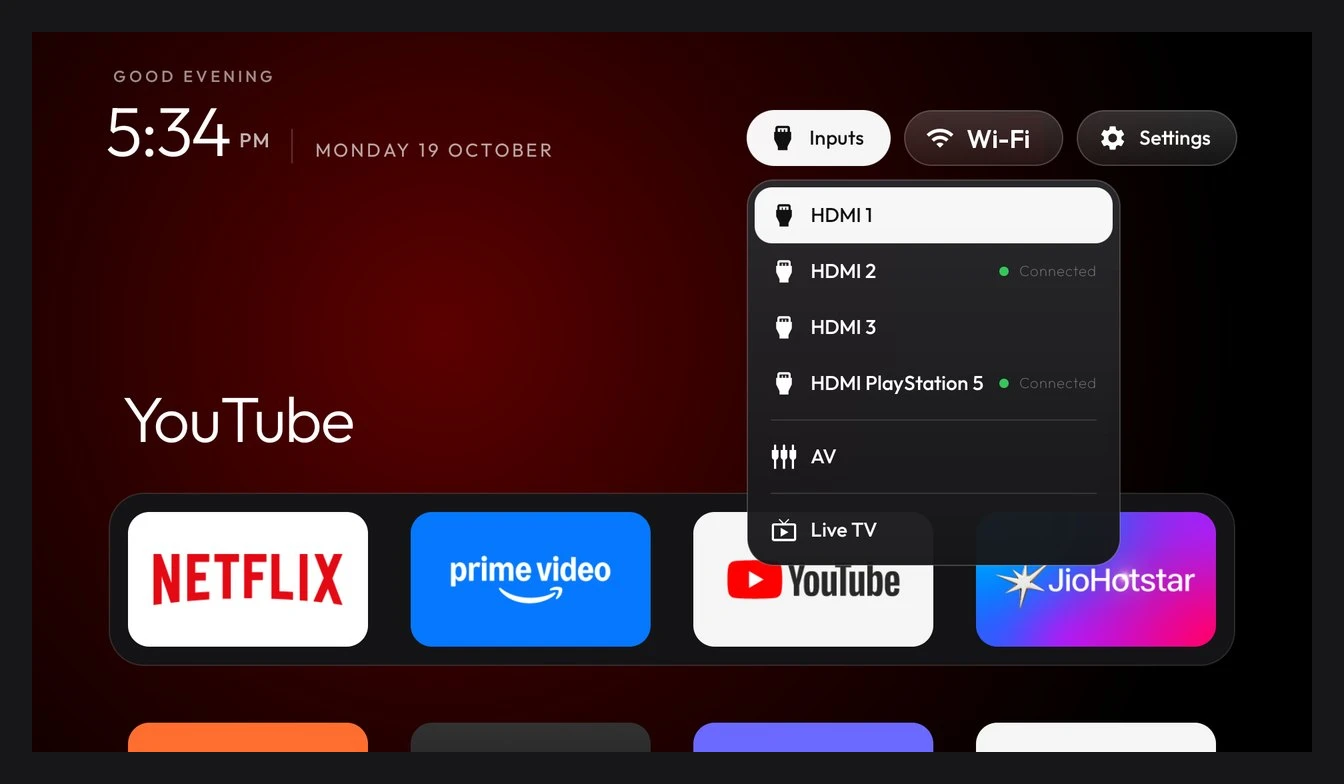
Premi Home sul telecomando. Verifica che compaia il nuovo launcher, apri le app che hai scelto e prova gli ingressi che usi. Il menu Inputs raccoglie gli ingressi disponibili; le schermate della documentazione mostrano l'aspetto del progetto, mentre app e ingressi della tua TV possono essere diversi.

Menu Inputs del launcher dalla documentazione ufficiale

Conserva il backup e la lista dei pacchetti applicata. Completa con Claude la chiusura del debug prevista dal progetto.

Torna alla schermata precedente

Per annullare le modifiche, riabilita il collegamento di debug e autorizza il computer se necessario. Nella stessa cartella di Claude chiedi:

Voglio annullare le modifiche fatte a questa TV con CleanYourTV. Leggi la sezione Restoring your TV del README aggiornato, usa il record originale e la stessa lista applicata con tools/restore.sh. Mostrami il comando esatto per questa TV prima di eseguirlo. Verifica che Home e i pacchetti siano tornati allo stato registrato. Poi guidami a chiudere di nuovo il debug.

Il ripristino riapplica lo stato registrato prima delle modifiche. Il launcher CleanYourTV resta installato: se vuoi eliminarlo, apri Impostazioni, poi App (Apps), sulla TV.