Tempo di lettura stimato
8 min di lettura
Difficoltà
media

Come montare un Reel con Claude e cinque strumenti

Prepara la cartella di lavoro, scegli lo stile dalle reference e monta il girato con tre prompt per Claude Code.

Cosa ti serve

Claude Code nella app desktop di Claude, un account con accesso alla scheda Code, una tua ripresa e da tre a cinque video di riferimento. L'accesso a Code richiede un piano che lo includa. Prepara anche un brano che puoi usare nel tuo video, se vuoi la musica.

Apri Finder, crea una cartella chiamata AI Video Editor e tienila aperta. Installa la versione macOS di Claude dal sito ufficiale e avvia l’app da Applicazioni.

Apri Esplora file e crea una cartella chiamata AI Video Editor. Installa la versione Windows di Claude adatta al tuo processore e avvia l’app dal menu Start. Il prompt rileverà il sistema e sceglierà i comandi di installazione compatibili con la sessione locale.

Dentro AI Video Editor crea Raw Footage, References ed Exports. La prima raccoglie gli originali, la seconda le reference e le note sullo stile, la terza le versioni da guardare.

Apri Code nell'app Claude. Nel selettore dell'ambiente sotto la casella del messaggio scegli la prima voce del gruppo Local. Nel controllo della cartella accanto scegli Open folder… e apri AI Video Editor. Tutti e tre i prompt vanno nella stessa sessione.

Prompt 1: prepara i cinque strumenti

Incolla il prompt e conferma le installazioni richieste dall'app. Claude deve prima controllare cosa è già disponibile. Le installazioni possono richiedere permessi, download e il riavvio della sessione per aggiornare i percorsi dei comandi.

Prepara questa cartella AI Video Editor per montare video locali con cinque strumenti: Remotion, HyperFrames, FFmpeg, OpenAI Whisper e yt-dlp. Rileva sistema operativo e architettura. Controlla prima versioni e percorsi delle dipendenze già presenti; conserva le configurazioni esistenti. Crea Raw Footage, References ed Exports se mancano.
Consulta le istruzioni ufficiali attuali: https://www.remotion.dev/docs/ai/coding-agents, https://github.com/heygen-com/hyperframes, https://ffmpeg.org/download.html, https://github.com/openai/whisper e https://github.com/yt-dlp/yt-dlp. Proponi i comandi adatti a questo sistema e chiedimi le conferme necessarie prima di installare. Non acquistare servizi.
Verifica Node.js compatibile con entrambi i motori e Python compatibile con Whisper e yt-dlp. Prepara Remotion in una sottocartella dedicata con il progetto blank e le sue agent skills. Per HyperFrames prepara una seconda sottocartella e le core skills con il percorso non interattivo documentato. Usa un ambiente Python isolato per Whisper e yt-dlp. Installa FFmpeg dal percorso indicato dal sito per questo sistema, rendendo disponibili anche ffprobe e ffmpeg agli strumenti Python.
Esegui i controlli delle versioni, whisper --help e yt-dlp --version. Genera con ciascun motore un MP4 di prova di due secondi con un titolo, poi usa ffprobe per verificarne durata e risoluzione. Salva in References/setup.md percorsi, versioni, comandi eseguiti, file prodotti e controlli riusciti. Distingui errori e passi ancora da completare; non dichiarare pronto uno strumento verificato soltanto con il comando di versione.

Alla fine apri References/setup.md. Devono comparire tutti e cinque gli strumenti e i percorsi dei due MP4 di prova. Aprili entrambi e controlla che il titolo sia visibile per due secondi. Le sezioni sotto spiegano il ruolo di ciascun programma.

Logo Remotion Remotion

Remotion costruisce video con componenti React, cioè elementi scritti in codice che Claude può modificare. Serve per titoli, scene animate e composizioni con tempi precisi. Il suo Studio permette di scorrere i frame della composizione.

Il primo prompt prepara un progetto separato seguendo il percorso ufficiale npx create-video --yes --blank my-video e aggiunge le skill con npx remotion skills add. Riconosci il primo risultato dal filmato di prova indicato nel report. Il montaggio finale userà un solo motore principale, per conservare una timeline modificabile.

Apri la repo di Remotion

Logo HyperFrames HyperFrames

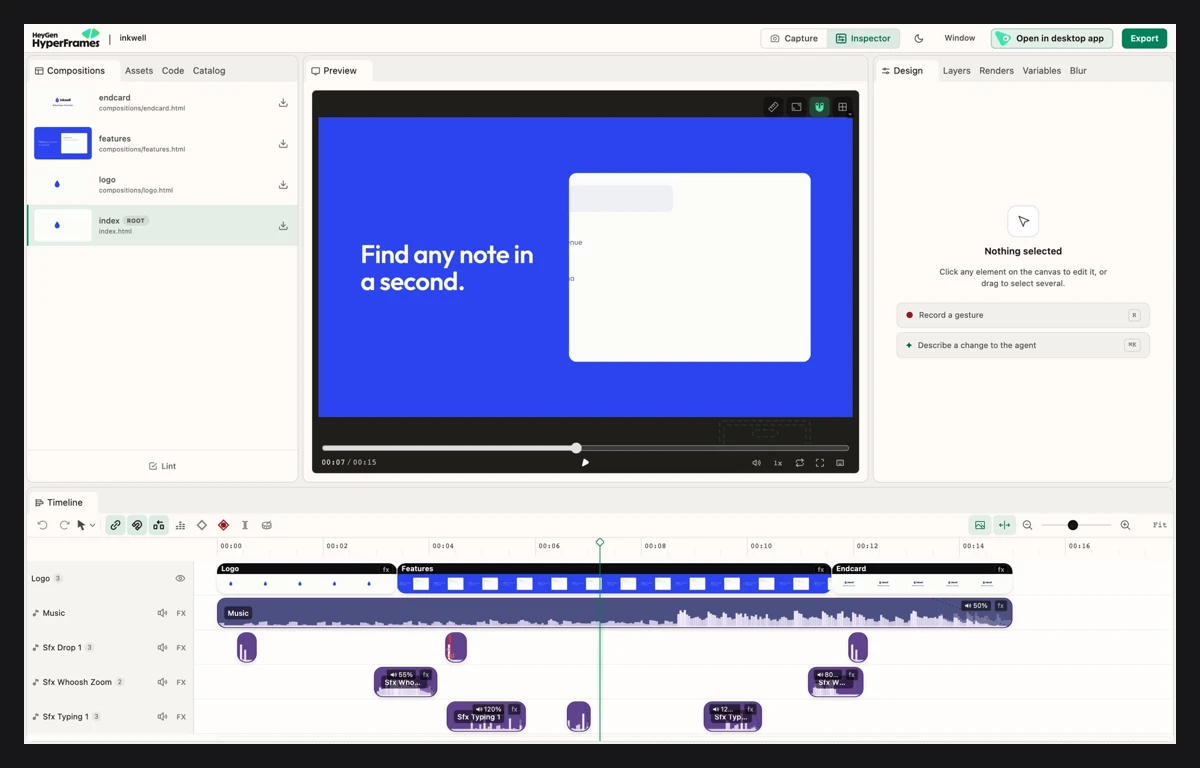
HyperFrames compone HTML, CSS, animazioni e media in un video MP4. Il progetto conserva i file che descrivono le scene, così Claude può cambiare una scritta o un movimento senza ricostruire tutto.

Per il primo utilizzo l'agente segue il README ufficiale e installa le core skills con npx hyperframes skills update. Apri il suo MP4 di prova dal percorso in setup.md. Quando lavori sul montaggio, puoi aprire il progetto nello Studio e scorrere l'anteprima e la timeline.

Studio HyperFrames ufficiale con anteprima e timeline, esempio del progetto

L'immagine mostra un esempio della documentazione HyperFrames. Il contenuto del tuo progetto dipenderà dalla ripresa e dal prompt.

Apri la repo di HyperFrames

Logo FFmpeg FFmpeg

FFmpeg legge, taglia, converte e combina video e audio. Nel flusso prepara le clip e l'esportazione. Il comando complementare ffprobe legge durata, risoluzione, frequenza dei frame e tracce audio.

Il primo controllo è nel report di preparazione. Sul girato, il terzo prompt usa ffprobe prima dei tagli e di nuovo sull'MP4 finale. Il risultato atteso è un file con le dimensioni richieste e una traccia audio presente, oltre al progetto modificabile del motore scelto.

Apri la repo di FFmpeg

Whisper, etichetta tipografica Whisper

OpenAI Whisper trascrive il parlato e può produrre file con tempi, come JSON e SRT. I sottotitoli grafici li compone poi il motore video. Whisper richiede Python e FFmpeg, oltre al download del modello scelto al primo utilizzo.

Il primo prompt verifica l'avvio del comando; il terzo lo applica alla tua ripresa in italiano. Prima dell'inserimento nel video, controlla nomi e parole nella trascrizione. Dopo i tagli, Claude deve riallineare i tempi dei sottotitoli alla nuova timeline.

Apri la repo di Whisper

Logo yt-dlp yt-dlp

yt-dlp scarica video dai siti supportati per poterli analizzare localmente. FFmpeg serve anche a unire video e audio quando il sito li fornisce separati. La disponibilità di una reference dipende dal sito e dall'accesso al contenuto.

Nel secondo prompt fornisci i link. Le reference scaricate finiscono in References, separate dal girato. Se un link non è accessibile, passa il file locale corrispondente: l'analisi deve partire dai frame e dal parlato disponibili.

Apri la repo di yt-dlp

Prompt 2: ricava il tuo stile dalle reference

Scegli da tre a cinque video per caratteristiche precise, come ritmo, dimensioni dei testi, transizioni o uso della musica. Nel prompt sostituisci la riga finale con i link effettivi, uno per riga. Puoi anche indicare file già presenti in References.

Analizza questi video per preparare lo stile del mio prossimo Reel. Scarica con yt-dlp in References le reference accessibili. Se un video richiede un accesso che non hai, chiedimi il file locale e indica quali analisi restano incomplete. Guarda frame distribuiti lungo ogni video e trascrivi il parlato quando utile. Non ricavare lo stile soltanto dalla descrizione del post.
Confronta hook, durata delle inquadrature, tagli sul parlato, dimensione e posizione dei titoli, sottotitoli, colori, transizioni, musica e rapporto fra voce e sottofondo. Cita tempi concreti per le scelte che proponi. Salva References/stile.md con una proposta coerente da applicare al mio girato e References/reference.md con fonti e file analizzati.
Ispirati ai principi di montaggio, senza copiare sequenze, testi, immagini, audio o identità visiva delle reference. Prima del montaggio mostrami la proposta e aspetta la mia scelta.
Link o percorsi delle mie reference (da 3 a 5):
INCOLLA QUI I LINK O I PERCORSI DEI FILE

Apri References/stile.md, scegli cosa mantenere e rispondi nella stessa chat. Puoi scrivere, per esempio, "Mantieni i tagli sul parlato e i titoli grandi, usa colori più sobri". Procedi quando il file descrive lo stile che vuoi.

Prompt 3: monta il girato e prepara la revisione

Copia la ripresa originale in Raw Footage. Se vuoi musica, copia il brano in References e specificane il nome nella chat. Poi incolla:

Monta la mia ripresa in Raw Footage usando References/setup.md e lo stile che abbiamo scelto in References/stile.md. Se ci sono più riprese, chiedimi quale usare. Leggi formato, durata e audio con ffprobe. Trascrivi il parlato italiano con OpenAI Whisper e conserva la trascrizione con i tempi.
Proponi i tagli dei silenzi e delle ripetizioni senza cambiare il significato. Usa HyperFrames come motore principale per comporre ripresa, titoli e sottotitoli sincronizzati. Usa Remotion per un inserto solo se serve allo stile scelto, renderizzandolo come clip da integrare. Usa FFmpeg per preparare i media e verificare l'esportazione. Non unire due montaggi completi dello stesso girato.
Crea un Reel verticale 1080×1920 a 30 fps, con hook leggibile, volto inquadrato senza tagli involontari e sottotitoli riallineati dopo i tagli. Usa soltanto il brano che ho fornito in References; se manca, prepara la versione con sola voce e chiedimi il brano per la revisione. Mantieni il parlato comprensibile e abbassa la musica sotto la voce.
Conserva progetto, timeline e tempi dei tagli. Esporta Exports/reel-v01.mp4. Controlla decodifica completa, durata, risoluzione e audio con FFmpeg e ffprobe, esamina frame nei punti di taglio e confronta i sottotitoli con il parlato. Riporta in Exports/revisione-v01.md file prodotti, controlli svolti e ciò che resta da guardare o ascoltare. Fermati alla revisione, senza pubblicare il video.

Apri Exports/reel-v01.mp4 e guardalo fino alla fine con l'audio. Verifica parole, tagli, inquadratura, ingresso dei titoli e volume della musica. Leggi anche Exports/revisione-v01.md: un controllo di formato non sostituisce l'ascolto.

Per una modifica rispondi nella stessa chat con il punto preciso, per esempio "A 00:03 ingrandisci il titolo dell'hook e lascialo visibile mezzo secondo in più". Chiedi di salvare la versione successiva come Exports/reel-v02.mp4, conservando la precedente. Ripeti il controllo sul nuovo file.