Collega Earshot a Claude Code, crea un effetto sonoro dalla banca e analizza la timeline di un tuo audio.
Cosa fa Earshot
Earshot trasforma un audio in informazioni che Claude Code può usare: descrizioni dei suoni, misure del volume ed eventi con tempi di inizio e fine. Lavora sul tuo computer, usando la CPU.
La banca inclusa contiene 252 effetti salvati come ricette di codice. Puoi renderizzare un WAV per ID, regolarne durata e picco oppure preparare un kit con un suono per ogni ruolo. Qui parti da un whoosh della banca e poi analizzi un tuo audio.
Cosa ti serve
Ti serve Claude Code già installato e collegato al tuo account, con un piano o una modalità di fatturazione che lo includa. Earshot è codice MIT; i due modelli di analisi usano licenze Apache-2.0 e BSD-3-Clause. Per questo percorso non servono chiavi API aggiuntive né una GPU.
Servono anche Git, uv, FFmpeg e ffprobe raggiungibili dal terminale. uv prepara l'ambiente Python di Earshot. I modelli richiedono un download iniziale di circa 1,1 GB, oltre alle dipendenze del programma.
Apri Terminale. Per questi comandi usa Homebrew, già installato. Se manca, segui prima la sua procedura ufficiale e i passaggi finali mostrati dall'installer. Installa i prerequisiti:
brew install uv ffmpeg git
Apri PowerShell su Windows 10 o successivo, con WinGet disponibile. Usa Claude Code nella stessa installazione Windows, senza passare a WSL tra un comando e l'altro. Installa i prerequisiti:
winget install --id astral-sh.uv -e
winget install --id Git.Git -e --source winget
winget install --id Gyan.FFmpeg -e
Il pacchetto FFmpeg include anche ffprobe. Git for Windows fornisce anche Git Bash, che Claude Code può usare per i comandi di shell. Continua a eseguire i comandi della guida in PowerShell.
Chiudi e riapri il terminale dopo le installazioni. Controlla che questi comandi mostrino una versione:
uv --version
git --version
ffmpeg -version
ffprobe -version
Installa Earshot e prepara i modelli
Nel terminale installa Earshot con il supporto MCP. Il comando sceglie Python 3.12, compatibile con il requisito Python 3.10 o successivo del progetto; uv può scaricarlo se manca.
Il controllo riporta dipendenze, banca dei suoni e stato dei modelli. Attendi che il download termini prima di collegare Claude Code. I modelli servono per analizzare gli audio; il rendering della banca usa il codice delle ricette.
Collega Earshot a Claude Code
Esegui questo comando nel terminale, fuori dalla chat di Claude. Registra il server per il tuo utente e imposta tre thread CPU:
claude mcp add earshot --scope user -e EARSHOT_THREADS=3 -- earshot mcp
Apri una nuova sessione di Claude Code nella cartella in cui vuoi salvare il suono:
claude
Nella chat esegui:
/mcp
Nell'elenco cerca earshot e controlla che sia connesso. Il server viene avviato da Claude Code; non devi lanciare a mano earshot mcp.
Crea il primo WAV
Incolla questo messaggio in Claude Code:
✳Claude Code
❯
Usa il server MCP earshot. Con sfx_list cerca la categoria whoosh_fast e verifica che esista l'ID whoosh_fast/crisp. Con sfx_render renderizzalo nella cartella corrente come whoosh.wav, usando un percorso assoluto, durata 0.8 secondi e apex 0.32 secondi. Riportami il percorso del WAV, onset, peak ed end misurati e gli eventuali rilievi dell'audit. Usa i risultati restituiti dagli strumenti.
Il risultato da cercare è un file whoosh.wav nella cartella scelta. Aprilo con il tuo lettore audio per ascoltarlo. Il parametro apex porta il momento più forte del whoosh a 0,32 secondi dall'inizio del file; il report ti dà i tempi misurati per posizionarlo nel montaggio.
Copia un file audio (WAV, MP3, M4A, FLAC o OGG) nella cartella aperta in Claude Code e chiamalo audio-prova, mantenendo la sua estensione, per esempio audio-prova.mp3.
Incolla questo messaggio:
✳Claude Code
❯
Usa earshot per analizzare il file audio-prova (con la sua estensione) nella cartella corrente. Risolvi il percorso assoluto e chiama describe, poi timeline. Riassumi durata, volume ed eventi principali con i loro tempi. Distingui le misure dalle etichette suggerite dai modelli. Infine usa sheet per salvare una scheda in analisi-audio.png nella cartella corrente e indicami il percorso esatto del file.
La prima analisi carica i modelli e può richiedere alcune decine di secondi prima di rispondere. Il server MCP li mantiene caricati per le chiamate successive. Earshot descrive gli eventi sonori, non trascrive le parole pronunciate.
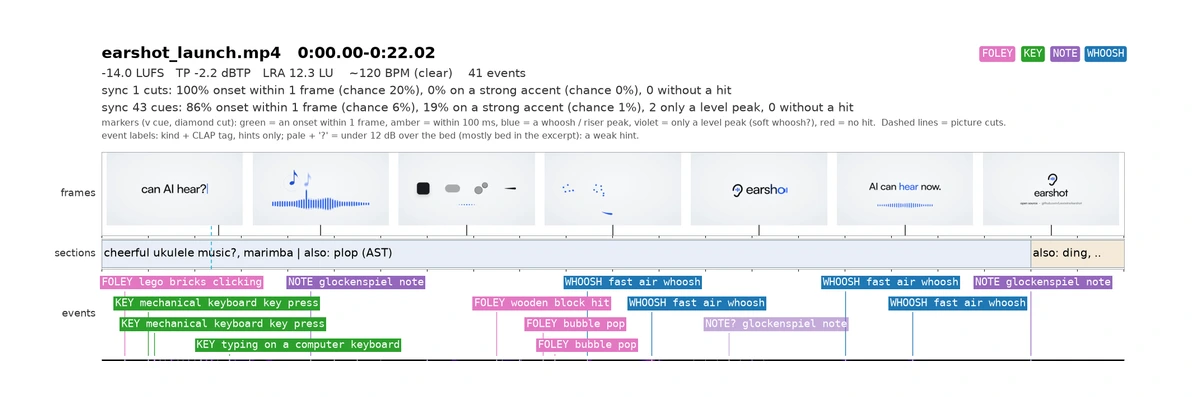
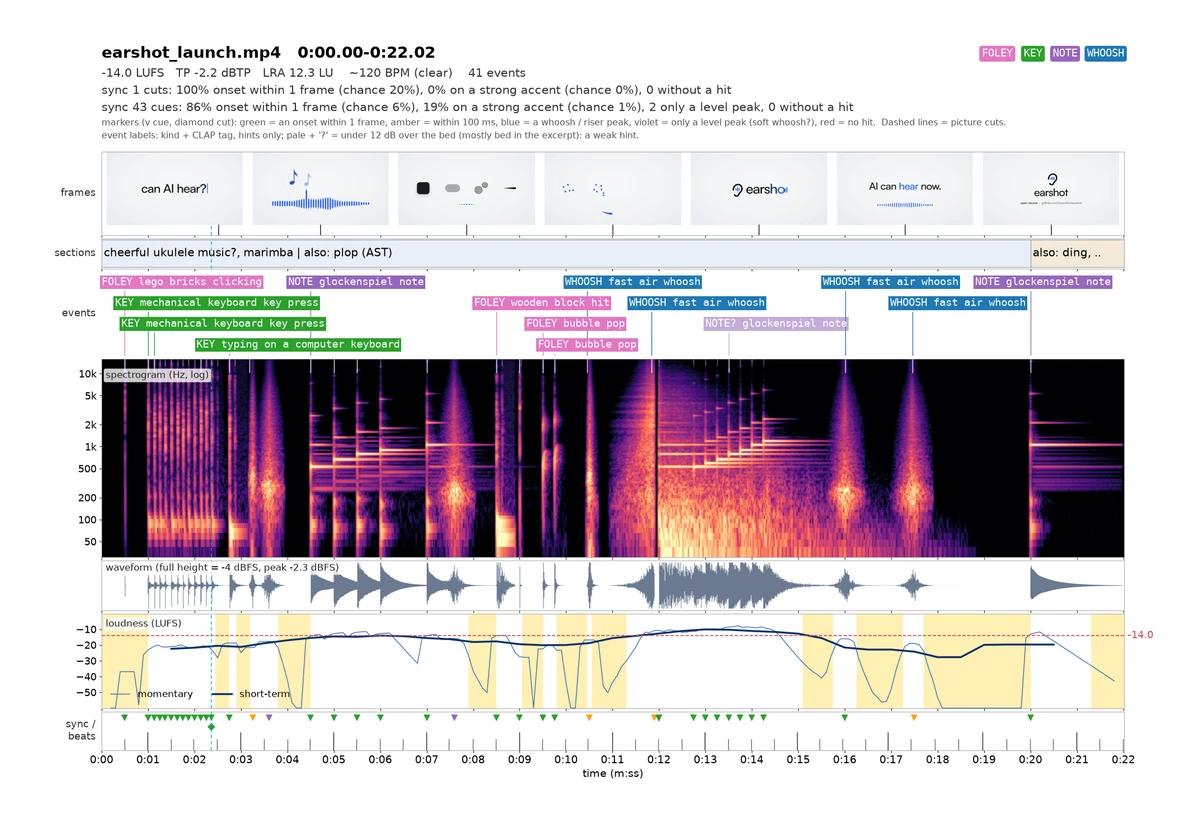
Apri analisi-audio.png e confronta eventi, forma d'onda e andamento del volume. Nell'esempio ufficiale qui sotto le etichette colorate indicano i suoni riconosciuti nel film di lancio dell'autore. Il contenuto della tua scheda dipenderà dal file che hai analizzato.
La scheda completa affianca agli eventi lo spettrogramma, la forma d'onda, il volume e i riferimenti temporali.