Prepara OpenMontage, scegli gli strumenti disponibili e crea il primo video da un brief con Claude Code.
Cosa fa OpenMontage
OpenMontage mette a disposizione di Claude Code procedure e strumenti per ricerca, copione, voce, immagini, riprese di supporto, musica e montaggio. Parti da una richiesta e l'assistente coordina la produzione del video, con passaggi di approvazione per proposta, testo, scene e materiali.
Puoi impostare un video esplicativo, una pubblicità di prodotto o un trailer. Il risultato dipende dagli strumenti disponibili e dal percorso scelto insieme all'assistente.
Il codice di OpenMontage è open source con licenza AGPLv3. Puoi iniziare senza chiavi API a pagamento usando riprese di archivi aperti, Piper per la voce e gli strumenti di composizione locali. L'accesso a Claude Code ha condizioni e costi propri; servizi di generazione come fal.ai, ElevenLabs o i modelli video cloud possono richiedere crediti. Le API stock di Pexels e Pixabay richiedono una chiave anche quando il servizio è gratuito.
Per la prima prova chiedi un video con riprese reali e senza voce, senza attivare servizi a pagamento. La generazione locale di video AI richiede invece una configurazione GPU aggiuntiva e non serve per questo percorso.
Scarica il progetto e aprilo in Claude Code
Apri Terminale nella cartella in cui vuoi scaricare il progetto. I comandi seguenti usano la shell di macOS.
Apri PowerShell nella cartella in cui vuoi scaricare il progetto. La documentazione include una procedura PowerShell per preparare l’ambiente senza make.
Incolla nella chat questa richiesta di preparazione:
✳Claude Code
❯
Leggi AGENT_GUIDE.md e PROJECT_CONTEXT.md di questa repo OpenMontage. Verifica i prerequisiti del Quick Start e prepara l'ambiente seguendo il README e il Makefile correnti. Su macOS usa make setup; su Windows usa la procedura PowerShell ufficiale del README se make non è disponibile. Mantieni eventuali file .env già presenti. Non attivare provider a pagamento e non avviare ancora produzioni. Dimmi se l'ambiente è pronto e quali strumenti locali sono disponibili.
La preparazione crea l'ambiente Python, installa le dipendenze e il compositore. Aspetta il riepilogo dell'assistente prima di chiedere il video. Il file .env contiene la configurazione dei provider; per questa prova lascia vuote le chiavi dei servizi a pagamento.
Chiedi il primo video
Nella stessa chat incolla un brief con soggetto, durata, formato e vincoli sui materiali:
✳Claude Code
❯
Crea un video verticale 9:16 di 30 secondi sulla vita in città sotto la pioggia. Usa solo riprese reali da archivi aperti, senza immagini o video generati e senza voce narrante. Aggiungi musica soltanto se disponibile con licenza adatta al video. Usa solo strumenti senza API a pagamento e segnala eventuali limiti prima di procedere. Leggi le istruzioni della pipeline pertinente e proponimi il piano, le fonti previste e il costo prima della produzione. Aspetta la mia approvazione ai passaggi previsti. Non pubblicare il video.
Claude propone il percorso di produzione e i materiali compatibili con la tua configurazione. Leggi la proposta e rispondi nella chat per approvarla o modificarla.
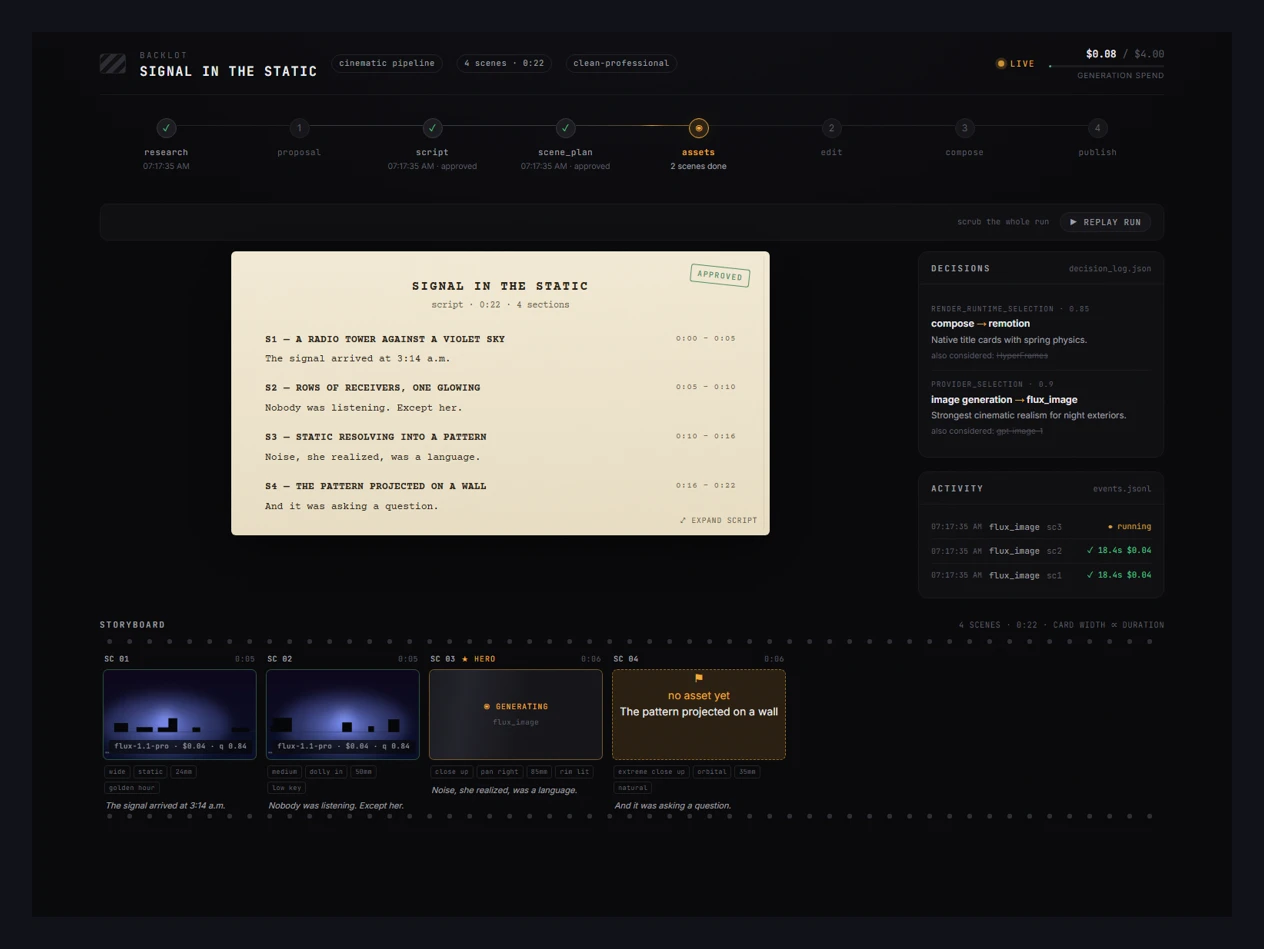
Durante la produzione Claude apre nel browser il pannello locale Backlot, che mostra fasi, copione, scene e decisioni; se non compare, chiedi all'assistente di aprirlo. Questa è una schermata di esempio pubblicata nella repo, con un provider a pagamento: non è il risultato del tuo prompt.
Approva le scene e apri il risultato
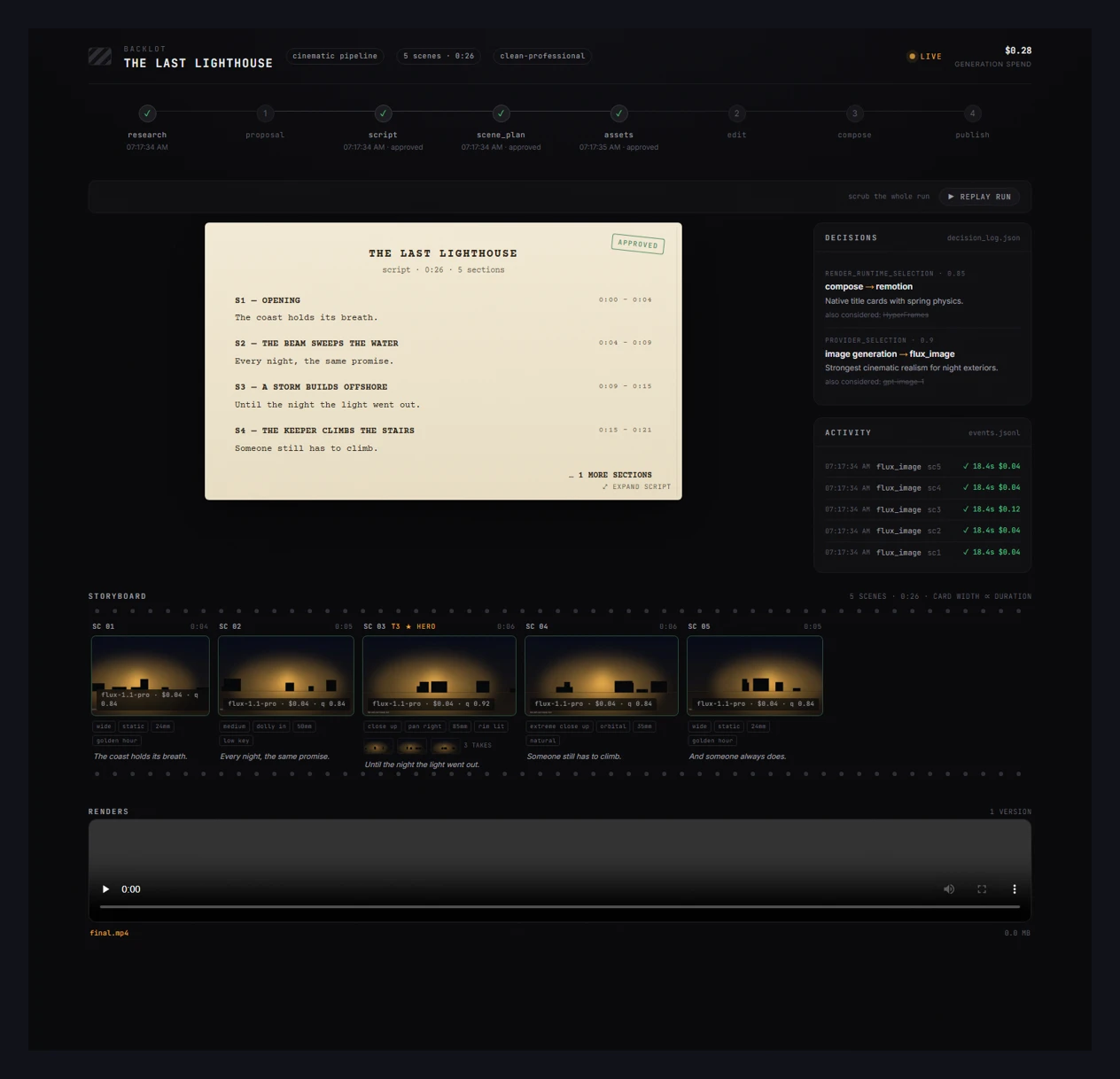
Controlla copione e piano delle scene quando l'assistente si ferma per l'approvazione. Prima del render verifica i materiali nello storyboard e chiedi le modifiche nella chat.
L'esempio ufficiale mostra le scene e, sotto, l'area Renders:
Quando il render è completato, chiedi a Claude il percorso esatto dell'MP4 e il riepilogo dei controlli eseguiti. Apri il file e controlla immagini, ritmo e audio prima di usarlo.