Tempo di lettura stimato
7 min di lettura
Difficoltà
media

Come usare cinque plugin per Claude Code

Installa FreeLLMAPI, Lemo Opuscar, Ponytail, Agent Reach e NVIDIA SkillSpector e prova un primo utilizzo per ciascuno.

Cosa ti serve

Ti serve Claude Code già installato e collegato al tuo account, con un piano o una modalità di fatturazione che lo includa. Parti da una cartella di lavoro e apri lì il terminale. Installa ogni risorsa quando arrivi alla sua sezione: i cinque strumenti si usano anche separatamente.

FreeLLMAPI richiede Node.js 20.18 o successivo per il comando di collegamento. Per Lemo Opuscar servono Node.js 20 o successivo, FFmpeg 7 o successivo e Python 3.11 o successivo, oppure uv. Per SkillSpector usa uv con Python 3.12 o successivo e Git. I collegamenti ufficiali per prepararli sono Node.js, FFmpeg, Git e uv.

Apri Terminale sul Mac. Per Lemo Opuscar usa la normale shell del terminale.

Apri PowerShell per FreeLLMAPI e SkillSpector. Per Lemo Opuscar usa Git Bash, fornito con Git for Windows, e avvia Claude Code da quella shell. I comandi slash e i prompt si eseguono nella chat di Claude Code.

Icona ufficiale FreeLLMAPI FreeLLMAPI

FreeLLMAPI avvia sul tuo computer un servizio che riunisce i modelli disponibili presso diversi provider. Aggiungi le tue chiavi e il router può scegliere un modello disponibile e passare a un altro quando raggiunge una quota. Sono i modelli gratuiti dei provider, non Claude: ogni chiave ha le sue quote individuali e la disponibilità cambia con gli account che colleghi.

Installa l'app e collega un provider

Apri le release ufficiali e scarica l'app desktop.

Scegli il file .dmg per arm64 se hai un Mac Apple Silicon oppure x64 se hai un Mac Intel. Installa l'app e aprila dalla barra dei menu.

Scarica il file di installazione .exe, completa l'installazione e apri FreeLLMAPI dall'area delle icone accanto all'orologio.

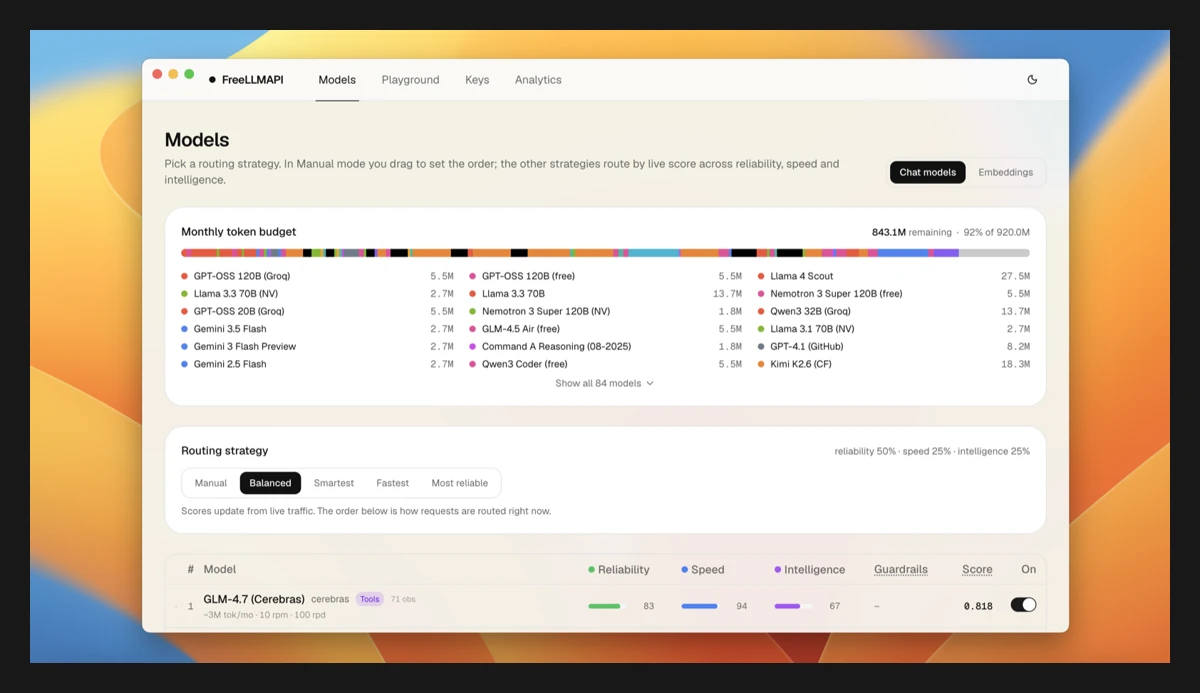
Apri la dashboard dell'app e vai in Keys. Aggiungi la chiave di almeno un provider tra quelli elencati, ottenuta dal relativo account. Nella pagina Models controlla i modelli disponibili per le chiavi inserite. La schermata ufficiale mostra il catalogo e le opzioni di routing:

Dashboard ufficiale FreeLLMAPI con catalogo dei modelli e opzioni di routing

Dall'intestazione della pagina Keys, copia la chiave unificata di FreeLLMAPI. È quella da usare per collegare Claude Code, distinta dalle chiavi dei singoli provider.

Avvia Claude Code tramite il router

Nel terminale della tua cartella di lavoro esegui:

npx freellmapi launch --url http://localhost:3001

Quando il comando chiede la chiave, incolla quella unificata. Il launcher avvia Claude Code collegato al servizio locale per quella sessione. Incolla questo primo messaggio nella chat:

Scrivi tre titoli brevi in italiano per un video che spiega come organizzare le foto del telefono.

Controlla nella dashboard che la richiesta compaia e quale modello l'abbia servita. Il modello che risponde non è Claude: è quello scelto dal router tra i provider collegati.

Apri la repo di FreeLLMAPI

Locandina ufficiale OPUSCAR 98 di LemoLab Lemo Opuscar

Lemo Opuscar raccoglie stili e istruzioni per creare filmati attraverso il codice. Claude prepara immagini, animazione, voce e audio seguendo le guide dello stile scelto. Gli stili sono ottimizzati per Claude Opus 5.5: con altri modelli i risultati possono differire.

Nel terminale aggiungi il marketplace:

claude plugin marketplace add lemomo-ai/lemo-opuscar

Poi installa il plugin:

claude plugin install lemo-opuscar@lemolab

Apri Claude Code nella cartella in cui vuoi conservare il filmato e invia:

Usa Lemo Opuscar per creare un video di 30 secondi in italiano, in stile watercolor, che spieghi il ciclo dell'acqua. Voce narrante femminile, tono chiaro. Mostrami lo storyboard prima di produrre il filmato.

Al primo utilizzo il plugin scarica guide, strumenti e stili nella libreria condivisa. Rispondi alle domande su materiali e voce, poi controlla lo storyboard. Dopo la tua conferma procede con il video e conserva il progetto nella cartella da cui sei partito. Un filmato richiede all'agente circa 30-60 minuti e un buon numero di token.

Puoi scegliere un altro stile nella galleria ufficiale. Questa panoramica mostra alcuni dei filmati dimostrativi dell'autore:

Panoramica ufficiale degli stili Lemo Opuscar

Locandina e panoramica sono dimostrazioni di LemoLab con licenza CC BY 4.0, ridimensionate per questa pagina. Il codice del progetto è con licenza MIT.

Apri la repo di Lemo Opuscar

Logo ufficiale Ponytail Ponytail

Ponytail dà a Claude istruzioni per cercare prima le soluzioni già disponibili nel progetto, nella piattaforma e nelle dipendenze installate. Serve quando vuoi modifiche piccole e risposte che vadano al punto.

Nella chat di Claude Code esegui questi due comandi, uno alla volta:

/plugin marketplace add DietrichGebert/ponytail
/plugin install ponytail@ponytail

Apri una nuova sessione di Claude Code nel tuo progetto. Per controllare il livello attivo esegui:

/ponytail

Poi chiedi una modifica concreta, per esempio:

Aggiungi un campo data al modulo di questo progetto. Cerca prima un componente già disponibile e usa le funzioni native della piattaforma quando bastano. Mantieni la modifica limitata al campo richiesto e dimmi come l'hai verificata.

Controlla il diff prodotto e la verifica riportata. I risparmi dichiarati dal progetto, meno codice e meno token, vengono da un benchmark su 39 compiti con Opus 5.5: nel tuo lavoro il risultato dipende dal compito.

Apri la repo di Ponytail

Logo ufficiale Agent Reach Agent Reach

Agent Reach aggiunge comandi per cercare e leggere contenuti su web, GitHub, YouTube e altre piattaforme. I canali iniziali funzionano dopo il setup; quelli opzionali o sperimentali si aggiungono quando servono e possono richiedere un accesso al sito.

Incolla questo messaggio in Claude Code:

Installa Agent Reach seguendo la guida ufficiale https://raw.githubusercontent.com/Panniantong/Agent-Reach/main/docs/install.md Configura i canali predefiniti e mostrami il rapporto di installazione con i canali disponibili.

L'agente prepara uv se manca, installa il programma dalla release GitHub e lancia il setup. Segui le eventuali richieste per consentire l'esecuzione dei comandi. Il rapporto finale elenca i canali configurati.

Per il primo utilizzo chiedi:

Usa Agent Reach per cercare su GitHub tre repository che aiutano a organizzare fotografie. Per ciascuna leggi il README e riportami link, funzione principale e requisiti di utilizzo.

Per aggiungere una piattaforma, chiedilo all'agente indicandone il nome. I canali opzionali, come Reddit e LinkedIn, richiedono spesso un login; quelli sperimentali, X, Facebook e Instagram, richiedono il login e possono smettere di funzionare. Per LinkedIn il canale documentato riguarda gli annunci di lavoro, con login per la ricerca interna. Quando serve un login, Agent Reach riusa quello già presente in Chrome, di solito il tuo account principale: se preferisci un altro account, dillo all'agente.

Apri la repo di Agent Reach

Marchio ufficiale NVIDIA NVIDIA SkillSpector

SkillSpector esamina il contenuto di una skill cercando istruzioni e codice rischiosi. Accetta repository, URL, cartelle, file ZIP e singoli file. Per iniziare usa l'analisi statica, che non richiede un provider LLM.

Nel terminale installa la CLI:

uv tool install --python 3.12 git+https://github.com/NVIDIA/skillspector.git

Aggiungi la cartella dei comandi di uv al PATH:

uv tool update-shell

Chiudi e riapri il terminale. Apri la cartella che contiene una skill da controllare e sostituisci mia-skill con il nome della sua cartella:

skillspector scan ./mia-skill/ --no-llm --format markdown --output report-skill.md

Il comando salva report-skill.md. Aprilo e leggi i rilievi, con gravità e riferimenti ai file. L'analisi LLM è attiva per impostazione predefinita: --no-llm la disattiva e lascia la sola analisi statica, senza provider né chiavi. Senza l'opzione servono le credenziali di un provider LLM.

Per leggere il report con Claude Code, aprilo nella stessa cartella e invia:

Leggi report-skill.md e riassumi i rilievi per gravità, indicando file e righe citati. Distingui i problemi rilevati dalle parti che richiedono una verifica manuale. Non eseguire né installare la skill analizzata.

Non è un antivirus generale: il report descrive ciò che lo scanner ha individuato e l'assenza di rilievi non garantisce che la skill sia priva di malware.

Apri la repo di NVIDIA SkillSpector