Installa Watch in Claude Desktop, analizza un video YouTube e salva il metodo in una skill da richiamare nei tuoi progetti.
Cosa fa Watch
Watch porta a Claude Code una trascrizione e immagini del video collegate ai rispettivi tempi. Puoi chiedere di estrarre un procedimento e salvarlo in una skill, cioè un file di istruzioni da richiamare nei tuoi progetti.
Il percorso qui usa Claude Code nell'app Claude Desktop e il motore local di Watch, che estrae sottotitoli e immagini sul tuo computer.
Cosa ti serve
Claude Desktop aggiornato, con accesso alla sezione Code e una cartella di lavoro aperta.
Una connessione internet e un breve video YouTube pubblico con sottotitoli disponibili.
Python 3.10 o successivo, FFmpeg con ffprobe e una versione aggiornata di yt-dlp. Per YouTube servono anche il runtime JavaScript e il supporto EJS indicati dal progetto.
Watch ha licenza MIT. Questo percorso usa i sottotitoli già presenti su YouTube, senza chiavi di trascrizione o modelli audio aggiuntivi. Usa una sessione Code: Watch non è supportato nella chat normale di Claude né in Cowork.
Installa Watch in Claude Desktop
Apri Customize nella barra laterale di Claude Desktop.
Seleziona Plugins, apri Add e scegli Add marketplace.
Seleziona Add from a repository.
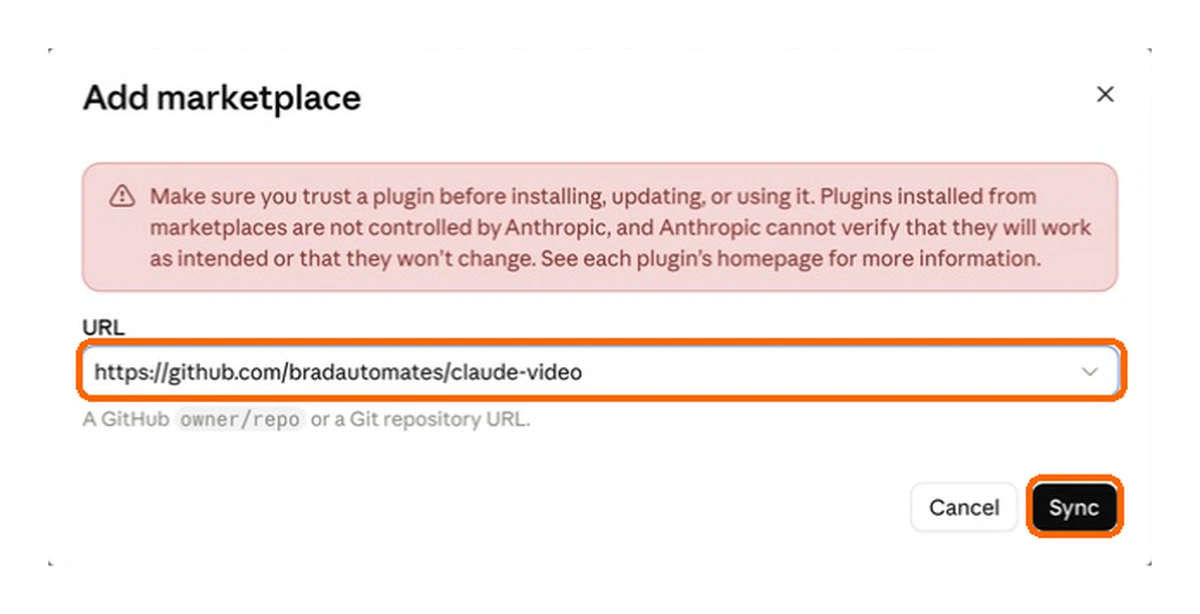
Nel campo URL incolla questo indirizzo e premi Sync. Se compare un selettore, incolla nel suo campo di ricerca e scegli Use per quell'indirizzo.
https://github.com/bradautomates/claude-video
Nel marketplace appena aggiunto cerca Watch e installalo. Aggiungere il marketplace da solo non installa il plugin.
Avvia una sessione Code nella cartella in cui vuoi tenere le note e la nuova skill. Segui l'eventuale richiesta di attivazione o riavvio mostrata dall'app.
Prepara gli strumenti
Nella sessione Code incolla:
✳Claude Code
❯
Usa il setup.py incluso nella skill watch per verificare gli strumenti disponibili in questa sessione. Configura il motore local, il dettaglio balanced e il backend di trascrizione none, che usa solo i sottotitoli esistenti. Mostrami quali dipendenze mancano e poi ripeti il controllo quando sono installate.
Se il controllo elenca programmi mancanti, installali con i comandi del tuo sistema qui sotto.
Apri Terminale. Con Homebrew già installato, esegui:
brew install python ffmpeg yt-dlp
Il pacchetto corrente di yt-dlp di Homebrew include il runtime e il supporto EJS usati per YouTube.
Apri PowerShell. Servono Windows con winget e una connessione internet. Esegui un comando alla volta:
winget install --id Python.Python.3.12 --exact
winget install --id Gyan.FFmpeg --exact
winget install --id yt-dlp.yt-dlp --exact
winget install --id DenoLand.Deno --exact
Dopo l'installazione chiudi e riapri Claude Desktop, poi torna alla sessione Code e chiedi di ripetere il controllo di Watch. Il controllo deve trovare Python, FFmpeg, ffprobe e yt-dlp nella sessione in cui analizzerai il video.
Analizza il primo video
Scegli un video breve che spieghi un procedimento, per esempio come scrivere un messaggio di ricontatto commerciale. Controlla su YouTube che siano disponibili i sottotitoli e copia il link del video.
Sostituisci URL_DEL_VIDEO nel prompt con il link completo, poi incollalo nella sessione Code:
✳Claude Code
❯
Usa la skill watch su URL_DEL_VIDEO con il motore local, dettaglio balanced e nessun fallback di trascrizione. Riassumi il metodo spiegato in italiano. Per ogni passaggio indica il timestamp che lo sostiene e distingui le istruzioni del video dagli esempi. Mostrami quali evidenze hai ottenuto: sottotitoli e immagini, oppure solo una delle due.
Il risultato da riconoscere è una serie di note con tempi e passaggi concreti. Controlla alcuni timestamp nel video prima di trasformare le note in istruzioni da riusare.
Per un podcast pubblicato su YouTube parti allo stesso modo dal link del video con i sottotitoli.
Trasforma il metodo in una skill
Nella stessa sessione, dopo aver controllato le note, incolla:
✳Claude Code
❯
Trasforma il metodo del video appena analizzato in una skill di progetto chiamata metodo-vendite. Salvala in .claude/skills/metodo-vendite/SKILL.md. Inserisci un frontmatter YAML con name e description, poi indica quando usarla, quali informazioni chiedermi, i passaggi da applicare e il formato del risultato. Aggiungi il link del video e i timestamp delle fonti. Usa solo i passaggi sostenuti dalle note e segnala gli eventuali punti incompleti. Per il primo uso la skill deve aiutarmi a scrivere un messaggio di ricontatto commerciale seguendo quel metodo.
Claude deve creare il file SKILL.md nella cartella indicata e mostrarti il contenuto. Leggi i passaggi e controlla che corrispondano al procedimento del video. La skill resta in questa cartella di progetto: potrai usarla anche in una nuova sessione Code aperta qui.
Richiama la nuova skill
Se .claude/skills/ non esisteva all'avvio della sessione, esegui questo comando nella casella di Claude Code per caricare la nuova cartella:
/reload-skills
Poi avvia la skill:
/metodo-vendite
Fornisci il contesto del messaggio da scrivere, per esempio:
✳Claude Code
❯
Devo ricontattare un cliente che ha ricevuto il preventivo per il mio servizio. Chiedimi il servizio, il tipo di cliente e cosa ci siamo detti nell'ultimo contatto, poi prepara una bozza seguendo metodo-vendite.
Il primo risultato è una bozza che applica i passaggi salvati. Se vuoi usare un metodo diverso, analizza il relativo video e chiedi una nuova skill con un nome distinto.
 Cosa fa Watch

 Analizza il primo video