Configura Claude Code ed Expo, crea un'app per le abitudini e provala su iPhone e Android. Poi prepara la build iOS e i passaggi per la review Apple.
Cosa ti serve
Claude Code modifica il progetto a partire dalle tue richieste. Expo permette di creare una stessa app per iPhone e Android e provarla sul telefono. Qui costruisci un registro delle abitudini, poi prepari la versione iOS per App Store Connect.
Il framework Expo è gratuito. I servizi cloud hanno quote e piani consultabili nei prezzi Expo; l'accesso a Claude Code segue il tuo abbonamento o la fatturazione API. Per la distribuzione iOS serve anche l'iscrizione a pagamento all'Apple Developer Program. Per il primo test con Expo Go puoi fermarti prima di questa iscrizione.
Installa Claude Code e apri il progetto
Apri Terminale e installa Claude Code con il comando indicato nel setup ufficiale:
curl -fsSL https://claude.ai/install.sh | bash
Apri PowerShell e installa Claude Code con il comando indicato nel setup ufficiale:
irm https://claude.ai/install.ps1 | iex
La documentazione consiglia Git for Windows per usare Bash dentro Claude Code. Installa anche questo programma se vuoi seguire quel percorso.
Riapri il terminale dopo l'installazione. Esegui separatamente questi comandi per controllare che Node.js e Claude Code rispondano con un numero di versione:
node --version
claude --version
Crea una cartella di lavoro e apri Claude Code al suo interno. Questi comandi sono uguali nei due sistemi:
mkdir abitudini-lab
cd abitudini-lab
claude
Al primo avvio completa l'accesso dal browser indicato da Claude. La sessione deve mostrare la cartella abitudini-lab come directory di lavoro.
Crea l'app delle abitudini
Incolla questo messaggio nella chat di Claude Code:
✳Claude Code
❯
Creami un'app per tenere traccia delle abitudini con Expo e TypeScript, che funzioni su iPhone e Android. Crea il progetto nella sottocartella abitudini con create-expo-app, scegliendo una versione dell'SDK compatibile con Expo Go attualmente disponibile sul mio telefono. Usa soltanto librerie compatibili con Expo Go. Voglio aggiungere ed eliminare abitudini, segnare quelle completate oggi e vedere il totale giornaliero. Salva abitudini e completamenti sul dispositivo, così restano dopo la chiusura dell'app. Non aggiungere account, backend o abbonamenti. Installa le dipendenze e verifica i tipi. Alla fine indicami cosa hai verificato e i comandi per avviare il progetto. Non avviare build cloud o invii agli store.
Claude crea i file e ti mostra le operazioni da autorizzare. Al termine deve esistere la cartella abitudini con il progetto Expo. La documentazione di creazione del progetto descrive il comando create-expo-app e il template iniziale.
Prova l'app con il codice QR
Lascia aperta la chat e apri un secondo terminale nella cartella abitudini-lab. Entra nel progetto:
cd abitudini
Accedi al tuo account Expo dal computer:
npx expo login
Su iPhone accedi allo stesso account anche dentro Expo Go. Collega telefono e computer alla stessa rete Wi-Fi, poi avvia il server di sviluppo:
npx expo start
Nel terminale compare un QR. Su iPhone scansionalo con Fotocamera e apri il collegamento in Expo Go; su Android usa Scan QR in Expo Go. Questi sono i passaggi ufficiali per aprire il progetto sul dispositivo.
Aggiungi l'abitudine "Leggere", segna il completamento di oggi e controlla il totale. Chiudi e riapri il progetto in Expo Go: l'abitudine e il completamento devono essere ancora presenti. Prova anche l'eliminazione. Per verificare entrambe le piattaforme ripeti il test su un iPhone e su un telefono Android.
Se un comportamento differisce da quello richiesto, descrivilo nella stessa chat di Claude, indicando azione eseguita e risultato atteso. Dopo la modifica riapri l'app e ripeti quel passaggio. Quando hai finito, interrompi il server con Ctrl+C nel terminale che mostra il QR.
Prepara l'identità Apple dell'app
Per continuare usa un account Apple Developer attivo e un utente con ruolo Account Holder, Admin o App Manager in App Store Connect. Il titolare deve aver accettato gli accordi richiesti da Apple.
Scegli un identificatore univoco, per esempio com.tuonome.abitudini, sostituendo tuonome con un valore tuo, e il nome pubblico dell'app. Nella chat di Claude incolla questo messaggio con i tuoi valori al posto di com.tuonome.abitudini e NOME_APP:
✳Claude Code
❯
Nel progetto abitudini imposta com.tuonome.abitudini come expo.ios.bundleIdentifier in app.json, oppure nella configurazione Expo equivalente. Il nome pubblico dell'app è NOME_APP e la versione iniziale è 1.0.0. Controlla che l'icona sia un PNG quadrato 1024×1024 senza trasparenza e, se manca, creane una semplice. Mostrami le modifiche e non avviare build cloud o invii.
Il bundle ID deve restare identico nei passaggi successivi.
Registra l'identificatore in Certificates, Identifiers & Profiles, sezione Identifiers, seguendo Register an App ID. Per questa app scegli un App ID esplicito con il bundle ID appena deciso.
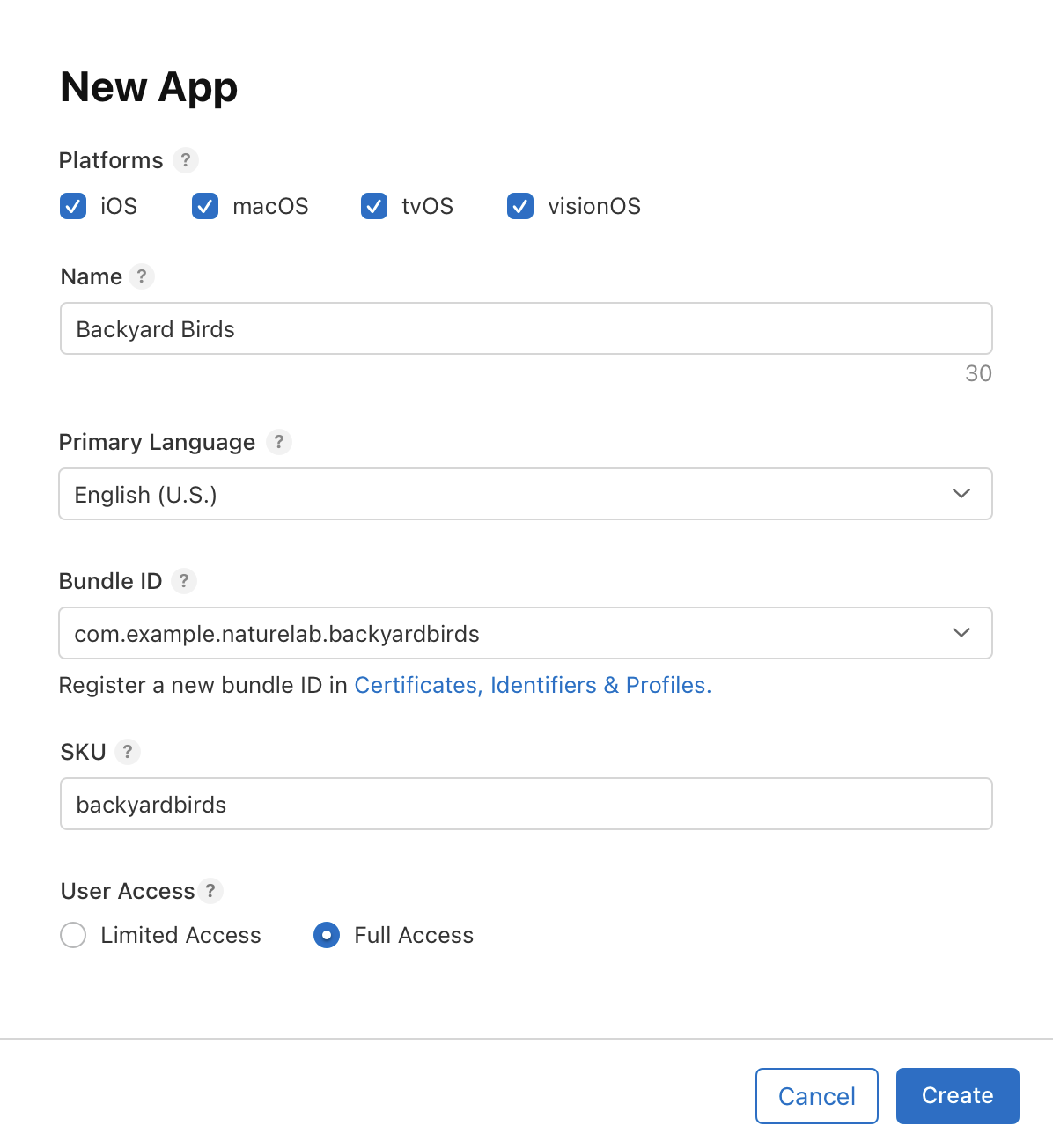
Apri App Store Connect, entra in Apps, premi + e scegli New App. Seleziona iOS, compila nome, lingua principale, bundle ID e SKU, un codice interno a tua scelta. Imposta l'accesso degli utenti e premi Create. La procedura Apple mostra i campi da compilare.
La schermata ufficiale mostra un esempio multipiattaforma; per questo progetto seleziona soltanto iOS.
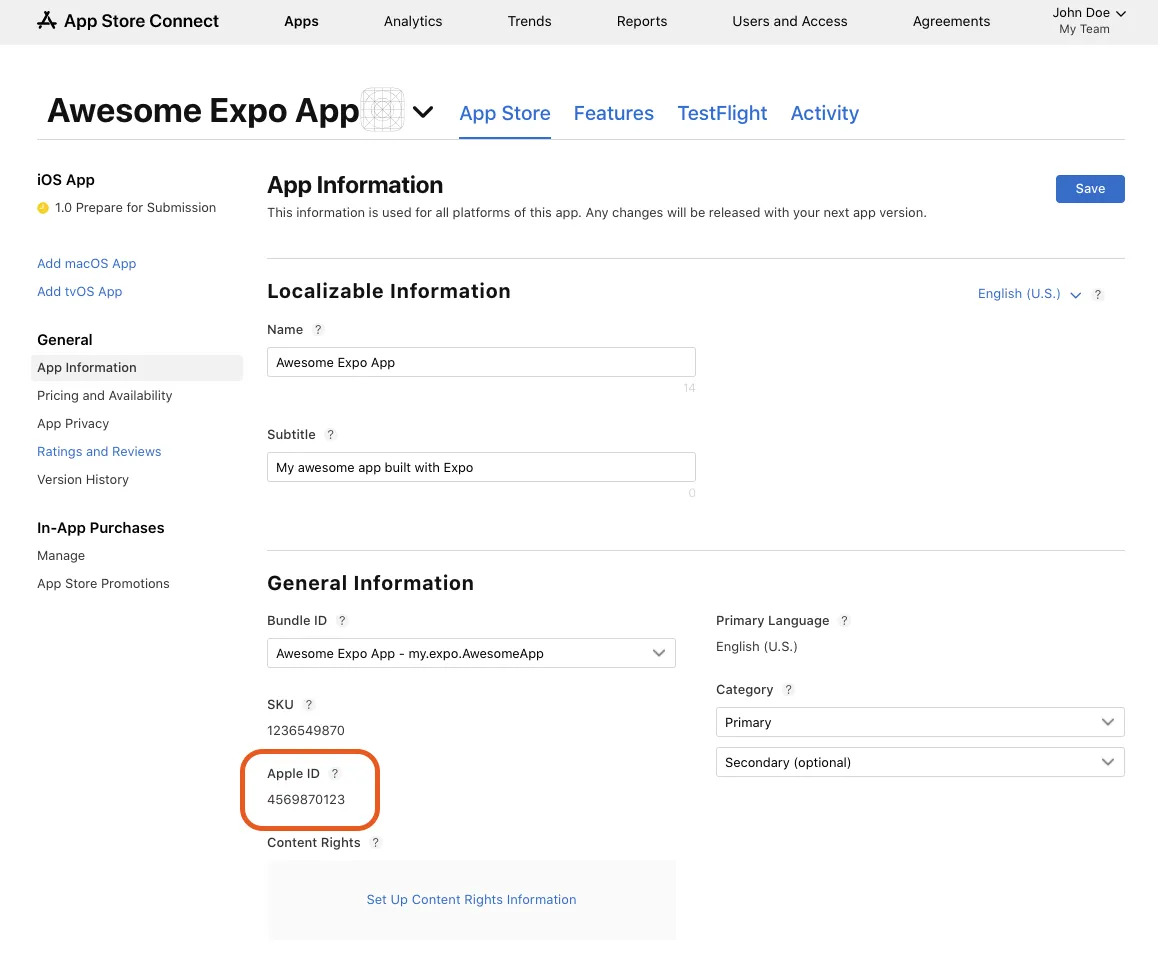
Nella scheda creata apri App Information e copia l'Apple ID numerico. È l'ID della scheda app, diverso dal bundle ID e dall'indirizzo email del tuo account.
Configura la build nel cloud
Nel terminale della cartella abitudini, accedi a EAS CLI con l'account Expo:
npx eas-cli@latest login
Configura il progetto per le build:
npx eas-cli@latest build:configure
Segui le richieste per creare o collegare il progetto Expo e configurare iOS. Il comando prepara eas.json. La guida alla prima build documenta accesso e configurazione.
Nella chat di Claude incolla questo messaggio, sostituendo i due valori indicati:
✳Claude Code
❯
Prepara il progetto abitudini per una build iOS di produzione con EAS. Il bundle identifier già impostato è com.tuonome.abitudini e l'Apple ID numerico della scheda App Store Connect è INSERISCI_APPLE_ID. Controlla la configurazione Expo, nome, versione, icona e profilo build.production di eas.json. Aggiungi submit.production.ios.ascAppId con l'Apple ID che ti ho fornito, conservando gli altri campi. Esegui i controlli disponibili e mostrami quelli rimasti da fare. Non avviare la build e non eseguire upload o invii alla review.
Quando la configurazione è pronta, avvia tu la build:
npx eas-cli@latest build --platform ios --profile production
Completa l'autenticazione Apple richiesta da EAS e seleziona il team corretto. Se non hai già credenziali di firma, puoi scegliere di farle gestire a EAS. Il terminale fornisce un link alla pagina della build: attendi l'esito completato prima dell'upload. La compilazione avviene sui server Expo e può partire anche da Windows.
Carica la build e inviala alla review Apple
Dalla cartella del progetto esegui:
npx eas-cli@latest submit --platform ios --profile production
Seleziona la build iOS di produzione appena completata. EAS esegue l'upload su App Store Connect; dopo l'elaborazione troverai la build in TestFlight. La guida Expo all'upload iOS descrive anche il campo ascAppId usato nel passaggio precedente.
Apri la versione iOS nella scheda app di App Store Connect. Compila i metadati richiesti, tra cui descrizione, screenshot dell'app reale, URL di supporto e privacy, classificazione per età, informazioni sulla raccolta dati, conformità per la crittografia e dati di contatto per la review. Le risposte devono corrispondere alle funzioni e alle librerie effettivamente presenti nell'app. Imposta prezzo e disponibilità e associa la build elaborata alla versione.
Per avviare la revisione premi Add for Review, apri la bozza nella sezione App Review e premi Submit for Review. L'upload del file e l'aggiunta alla bozza sono passaggi precedenti all'invio finale. Controlla lo stato della submission in App Store Connect secondo la procedura di invio Apple.