Come configurare Ruflo in Claude Code, passo per passo
Installa i plugin Ruflo su Mac o Windows, apri la console e crea una prima missione con un prompt pronto da incollare.
Cosa fa Ruflo
Ruflo aggiunge a Claude Code strumenti per organizzare il lavoro degli agenti, gestire memoria e seguire le attività da una console. Il percorso qui sotto installa i plugin di base e crea una prima missione, un obiettivo salvato che puoi ritrovare nella console.
Cosa ti serve
Un Mac con macOS 13 o successivo, oppure un PC con Windows 10 versione 1809 o successiva.
Un account con accesso a Claude Code, tramite abbonamento o API.
Node.js 20 o successivo e npm 9 o successivo. Se mancano, scarica l'installer LTS per il tuo sistema dalla pagina ufficiale di Node.js. npm è incluso nell'installer.
Dopo le installazioni, apri una nuova finestra del terminale e controlla i tre strumenti, un comando alla volta:
node --version
npm --version
git --version
Ogni comando deve stampare la propria versione.
1. Prepara Claude Code
Se hai già Claude Code, controlla che sia almeno alla versione 2.1.287, richiesta dal percorso plugin attuale di Ruflo. Se devi ancora installarlo, usa l'installer nativo:
Apri Terminale e incolla:
curl -fsSL https://claude.ai/install.sh | bash
Apri PowerShell, senza passare a WSL o al Prompt dei comandi, e incolla:
irm https://claude.ai/install.ps1 | iex
Apri una nuova finestra del terminale e controlla la versione:
claude --version
Per aggiornare un'installazione nativa precedente, esegui:
claude update
Se hai installato Claude Code con un gestore di pacchetti, usa invece il relativo aggiornamento indicato nella documentazione ufficiale.
Nel terminale crea una nuova cartella per la prova, poi entraci. Questi due comandi valgono anche in PowerShell:
mkdir prova-ruflo
cd prova-ruflo
Avvia Claude Code:
claude
Al primo avvio segui la procedura di accesso. Se Claude Code chiede di confermare la cartella di lavoro, controlla che sia prova-ruflo.
2. Installa i plugin Ruflo
Da questo punto incolla i comandi dentro Claude Code, uno alla volta. Aggiungi prima il marketplace:
/plugin marketplace add ruvnet/ruflo
Installa il plugin di base, che collega gli strumenti Ruflo:
/plugin install ruflo-core@ruflo
Il comando apre i dettagli del plugin. Leggi i componenti elencati e scegli Install for you, così lo installi per il tuo utente su questo computer.
Ripeti la stessa scelta per la console:
/plugin install ruflo-console@ruflo
Con la stessa scelta, installa il plugin che integra instradamento e regole di esecuzione in Claude Code:
/plugin install ruflo-mods@ruflo
Applica le modifiche:
/reload-plugins
Apri il pannello dei plugin e verifica che risultino installati ruflo-core, ruflo-console e ruflo-mods:
/plugin
3. Apri la console
Chiudi il pannello dei plugin e lancia:
/ruflo
Deve aprirsi la console Ruflo. Entra in Settings, apri Claude control, attivalo se è spento e scegli write + ask. Questa impostazione permette a Claude di proporre una scrittura nella console e ti chiede di confermarla.
4. Crea la prima missione
Nella chat di Claude Code incolla questo messaggio. L'obiettivo in inglese riprende l'esempio della documentazione di Ruflo:
✳Claude Code
❯
Usa la console Ruflo per creare una missione con obiettivo "add a dark mode toggle". Mostrami la missione e il suo stato nella pagina Missions, poi apri Overview e mostrami l'azione registrata. Fermati dopo la creazione della missione, senza implementare la funzione.
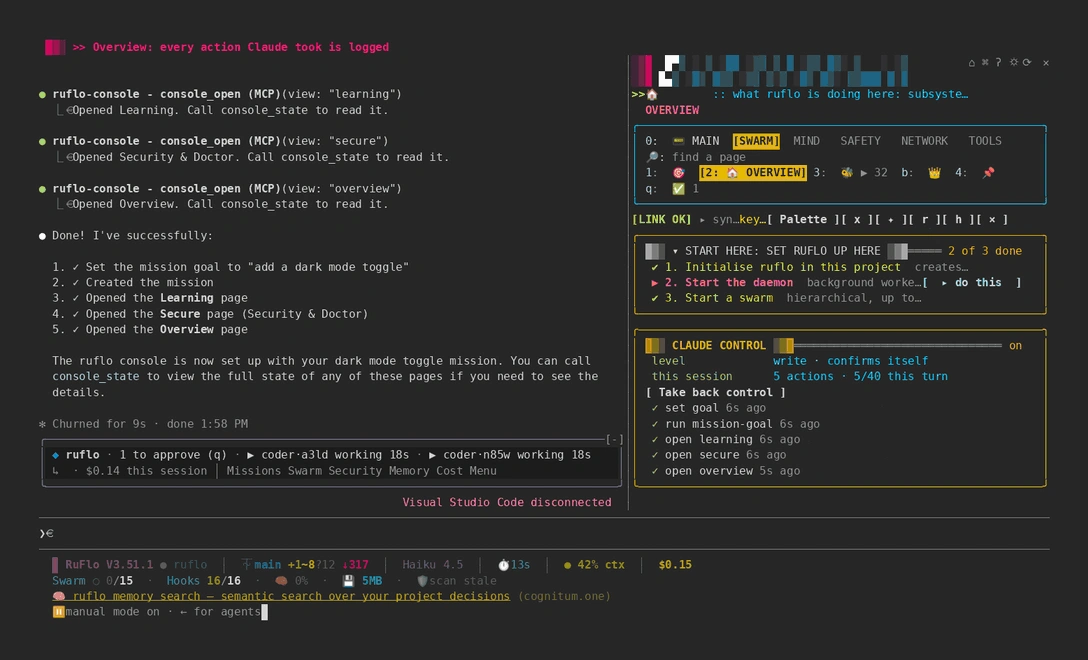
Quando la console presenta la richiesta di creazione, conferma l'azione. Controlla che Missions contenga l'obiettivo add a dark mode toggle e leggi lo stato mostrato. In Overview cerca la registrazione dell'azione di creazione.
La schermata seguente proviene dalla registrazione ufficiale dello stesso esempio, distribuita con licenza MIT. Mostra le azioni nel pannello Claude control di Overview. La registrazione usa la conferma automatica; nel percorso appena seguito hai scelto ask e confermi tu la creazione.
La missione salvata è il risultato di questa prova. Il selettore del tema verrà realizzato solo quando chiederai di eseguire il lavoro. Per sospendere il controllo della console da parte di Claude, premi Take back control.